


ネットで集客するためには、instagramの利用が欠かせないと言っても過言ではありません。フォロワー数を増やすために、たくさん投稿する必要がありますが、仕事や家事が忙しくて毎日投稿するのが困難な人も少なくないでしょう。
実は、instagramには予約投稿できる機能があります。ご存知でしたでしょうか?
この記事では、予約投稿の方法やメリットを紹介しているので、ぜひ参考にしてください。
目次
Shopifyやその他ECの制作・運用・保守について、お気軽にご相談ください。
連絡は問い合わせ・無料相談・無料お見積りよりどうぞ。
【Instagram】予約投稿を行うメリット
instagramを投稿する時に、決めた時間に投稿しようとしたり、明日の投稿内容はどうしようか悩んだりしたことがあると思います。毎日の投稿が習慣化しても、何時に投稿するとリーチ数が上がりやすいか把握していないこともあるでしょう。
予約投稿を行うことで、効率的に投稿することが可能です。
4つのメリットについて解説します。
パソコンから投稿できる
基本的にinstagramの投稿は、スマートフォンのみです。
しかし、広告を担当している人は仕事でパソコンを使用していることが多いというもの。スマートフォンの画面は小さいので、画面の大きいパソコンから作業できたら良いなと考えている人はいると思います。
予約投稿ができるサイト「クリエイタースタジオ」を利用すると、パソコンからもinstagramの投稿が可能になります。パソコンはスマートフォンより画面が大きいので、作業がスムーズに進むことはメリットです。
毎日更新が可能になる
instagramでフォロワーを増やし、ビジネス目的で利用するなら投稿は毎日した方が良いでしょう。
しかし、仕事で忙しいと毎日投稿することは、ハードルが高いものになります。予約投稿を使えば、スキマ時間に投稿を作成しておいて予約すれば良いだけなので、忙しくて投稿を忘れてしまうことはありません。
狙った日時で投稿できる
予約投稿は、時間も指定して投稿できるのが最大のメリットです。
ターゲットによっては、おすすめする投稿の時間に違いがあります。予約投稿を使わないと、手動で決まった時間に投稿しなくてはいけないので、手間になることや忘れてしまう可能性もあります。予約投稿を利用することで、自動で毎日狙った時間に投稿ができます。
投稿をためられる
休日は買い物に行きたい、旅行へ行きたいなど予定があると思います。
毎日instagramの投稿をしなくてはいけないと考えると、休日に作業するのは大変です。予約投稿はためておけるので、休日の分をまとめて作成しておけば、自動で毎日投稿してくれます。
ユーザーは投稿が毎日楽しみとなり、フォロワー獲得につながるでしょう。
Shopifyやその他ECの制作・運用・保守について、お気軽にご相談ください。
連絡は問い合わせ・無料相談・無料お見積りよりどうぞ。
【Instagram】予約投稿には「クリエイタースタジオ」を活用しよう
クリエイタースタジオとは、2019年にFacebookが開発した、instagramのデータ分析や予約投稿ができる無料サービスです。
Facebookとinstagramを連携させることで、一括で管理ができます。
予約投稿以外の機能はこちらです。
- 「いいね」や「コメント」の数がチェックできる
- インサイト機能が使える
- クリエイタースタジオの中にある複数のアカウントをチェックできる
投稿をすると「いいね」や「コメント」を他のユーザーからもらえることがありますが、その数をチェックしたり、自分のプロフィール画面にどのくらいアクセス数があったのか確認したりできます。
さらに、フォロワーの年齢や性別、地域、いつ活動しているのか時間帯もチェックできます。
フォロワーのデータが見られるので、どの時間帯に投稿すればリーチ数が上がるのか分析が可能です。データを分析することで、結果的に集客につながりやすくなります。
また、フォロワー数の増減を把握することができるので、どの投稿が反響あったのか分かるので今後の投稿に役立ちます。
Shopifyやその他ECの制作・運用・保守について、お気軽にご相談ください。
連絡は問い合わせ・無料相談・無料お見積りよりどうぞ。
【Instagram】クリエイタースタジオで予約投稿する方法
予約投稿の方法を紹介していきます。
まずFacebookとリンクさせる作業をしますが、1度リンクしてしまえば次から簡単に利用できるので設定は必ずしておきます。
下記の手順に沿って行っていきましょう。
- Facebookとリンクさせる
- クリエイタースタジオと連携させる
- 予約投稿する
- 投稿日時を決める
1. Facebookとリンクさせる
クリエイタースタジオを使うには、instagramのアカウントを「ビジネスorクリエイター」に切り替えて、Facebookとリンクさせる必要があります。
まだ個人用アカウントのままの人は、instagramで切り替えます。
アカウントの切り替えの手順はこちらです。
①instagramのプロフィール画面の右上にある「≡」から「設定」をタップ
②「アカンウト」を選んで下から2番目にある「プロアカウントに切り替える」をタップ
③ビジネスかクリエイターのアカウントタイプをどちらか選択する
④アカウントが切り替わったらFacebookとリンクする
⑤「アカウント」から「他のアプリへのシェア」を選択
⑥Facebookを選んでリンクをすれば完了
きちんとFacebookとリンクができているか確認する時は、もう1度「他のアプリへのシェア」をタップしてFacebookの項目に自分の名前が表示されているなら、リンクはできています。
クリエイタースタジオと連携させる
Facebookとinstagramのアカウントがリンクできたら、次はクリエイタースタジオと連携させます。
こちらから開いて「利用してみる」をタップしましょう。
ページの上に、2つのアイコンが表示されていますが、instagramのアイコンを選んでクリックします。Facebookときちんとリンクされている場合は、instagramの投稿ができる画面に移ります。
もし、「アカウントをリンク」と表示されたら、再度Facebookとリンクすれば良いです。
instagramの投稿ページにならない場合
たまに、リンクされているのにinstagramの投稿画面にならないことがあります。
この場合は、Facebookの画面からログアウトして、instagramのユーザーネームとパスワードを入力し、クリエイタースタジオからログインします。
予約投稿をする
クリエイタースタジオからinstagramの投稿画面が開けたら、左上にある「投稿を作成」をクリックします。
そうすると、「 instagramフィード・IGTV」が表示されるので、 instagramフィードをクリック。
投稿できるページが出てくるので、文章やハッシュタグを入れて入力します。
文章は2,200文字、メンションとハッシュタグはどちらも最大30件まで入力ができます。
画像のアップロードは10枚までになり、画像のサイズは1:1の正方形に自動で設定されているので、自分でサイズ変更するようにしましょう。
サイズ変更するためには、アップロードした画像の下にアイコンが3つ出てくるので、真ん中を選択して編集します。
投稿日時を決める
作成が終わったら右下にある「公開する」をクリックして、「投稿日時を指定」を選びます。
そうすると、年月日と時刻が表示された画面になるので、自分の投稿したい日時を入力します。
日付に関しては、作成した日から「75日」までの間、予約が可能です。
投稿がまだ終わっていない状態なら「下書きとして保存」をすると、また途中から作成できます。
予約投稿を確認したい場合は、「コンテンツライブラリ」を見ると「公開予定」と表示されています。
インサイトをチェックする方法
コンテンツライブラリから、すでに投稿してあるものをクリックします。
そうすると右側に「いいね、コメント、保存」の数が一目で分かります。
インタラクションの数は、自分の投稿から Webサイトをクリックしたり、プロフィールに移動したりなど、ユーザーがこの投稿でどのくらいアクションしたのか把握できるものです。
また、発見の部分では「リーチ、フォロー、インプレッション」の数がチェックでき、インプレッション元も細かく下記の項目を表示してくれます。
- ホーム:フォロワーによって表示された数
- プロフィール:プロフィール画面を通して投稿が表示された数
- ハッシュタグ:ハッシュタグを通して投稿が表示された数
- その他:上記ではない他から投稿が表示された数
Shopifyやその他ECの制作・運用・保守について、お気軽にご相談ください。
連絡は問い合わせ・無料相談・無料お見積りよりどうぞ。
【Instagram】予約投稿に使えるおすすめ外部アプリ4選
クリエイタースタジオ以外にも、instagramの予約投稿を行う方法はあります。
ここからはinstagramの予約投稿が行える外部アプリを4つ、見ていきましょう。
Later
まず、ご紹介するアプリが『Later』です。
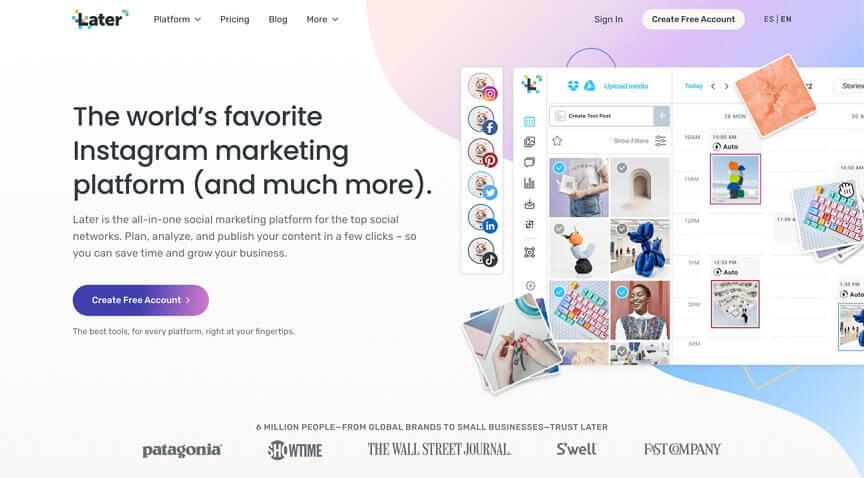
Laterはカレンダーを使って、instagramの投稿管理を行い、初心者の方でも使いやすいアプリとして、人気を集めています。
基本的な操作は投稿内容を作成して、そのデータをカレンダーへドラッグするだけ。パッと見ただけで、いつ投稿が行われるかすぐにチェックできるので、スケジュール管理にはうってつけのアプリです。
また、アナリティク機能も搭載しているので、いいねの数やフォロワー数の推移なども、管理画面上で確認できます。
無料プランでは、月に30個までの投稿セットが行えるので、1日に2回以上は投稿したい、といったことがない限りは有料プランを契約する必要はないでしょう。
Buffer
次にご紹介するのは『Buffer』です。
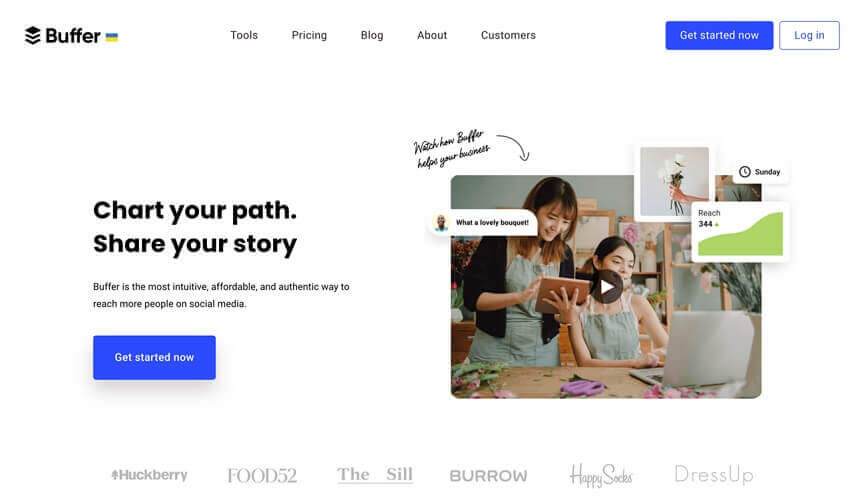
このアプリは誰でも簡単に予約投稿が行えるよう、シンプルなデザインを採用しています。
無料プランで予約の設定が行える投稿は10件。有料プランは合計100件の予約投稿を管理できるようになります。
なお、このアプリ最大の特徴がinstagramだけでなく、各種SNSへの連携が可能という点です。FacebookやTwitterなどの運用も行っている方はBufferをインストールして、予約投稿を一括で管理してみてくださいね。
Storrito
instagramのストーリーの投稿に特化したアプリに『Storrito』があります。
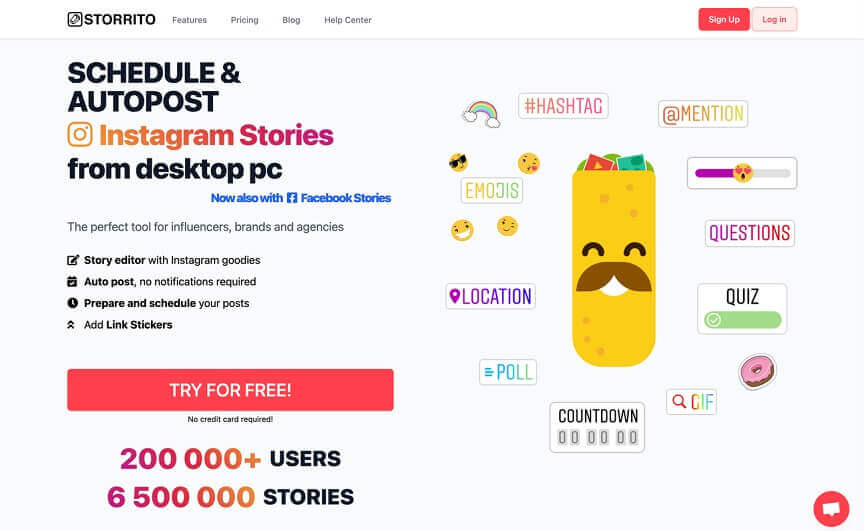
Storritoはストーリーの予約投稿が行えるアプリで、簡単なレベルであれば画像の編集も可能。
基本的にinstagramのストーリーはスマートフォンでしか設定が行えませんが、Storritoを使えば、パソコンでも簡単に予約投稿できるのです。また、画像や動画にテキストを載せたり、スタンプを入れたりといった設定もパソコンで行えます。
なお、無料プランの場合、50投稿までという制限がありますが、有料プランへアップグレードすれば、100投稿、500投稿と増やしていくことが可能です。
DIGITAL PANDA
最後にご紹介するアプリは『DIGITAL PANDA』です。
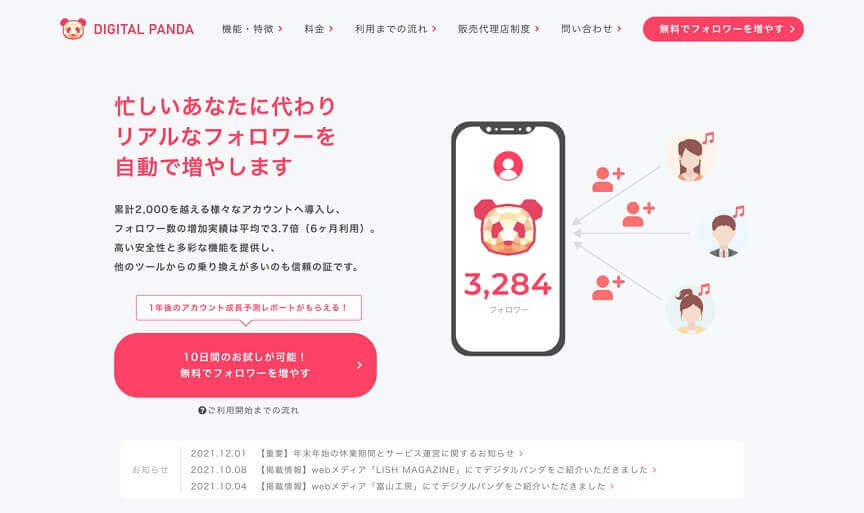
DIGITAL PANDAはinstagramの運用を自動で行うツールとなっており、自動いいねや自動フォロー、自動コメントなどの便利な機能を搭載しています。
これらの機能がすべて、自動で使われるので、ご自身でinstagramの運用を行う時間が確保できない、といった方にはおすすめのアプリです。
無料プランはなく、有料プラン(月額16,000円程度)のみになりますが、あなたのinstagram運用を大きくサポートしてくれるでしょう。
なお、このアプリを利用すれば、SNS運用の専門家にいつでも相談できるようになります。困ったことがあった際には、何でも相談してみてください。
Shopifyやその他ECの制作・運用・保守について、お気軽にご相談ください。
連絡は問い合わせ・無料相談・無料お見積りよりどうぞ。
【Instagram】予約後に編集は可能?
投稿日時を決めて予約が完了したものは、再度編集できます。
編集の方法は、公開予定の投稿の左にある「□」をクリックすると、「削除・今すぐ公開・投稿を見る・編集」と4つ表示されるので「編集」を選びます。
そうすると、投稿画面になるので訂正したい所を編集して、右下にある「保存して日時を指定」クリックすると完了です。
ちなみに、削除したいと思ったら「□」をクリックして削除を選択。
1度削除すると復元できないので、確認してから削除しましょう。
Shopifyやその他ECの制作・運用・保守について、お気軽にご相談ください。
連絡は問い合わせ・無料相談・無料お見積りよりどうぞ。
【Instagram】予約投稿の注意点
クリエイタースタジオを使って予約投稿をする際に、気をつけておくポイントがあるので紹介していきます。
絵文字や記号が使えない
投稿予約を使うと文章の中に絵文字や、連続する記号「???」が使用できません。
絵文字などを使ってアピールしたい場合は、 instagramのアプリから作成するようにしましょう。
スマートフォンからは利用できない
アプリからは予約投稿ができないので、パソコンのみです。予約せず通常の投稿は、アプリの方がキャプションの制限がなくスムーズでしょう。
大きな画面の方が見やすいという人は、パソコンからの投稿がおすすめです。
ストーリーの投稿は不可
クリエイタースタジオからinstagramに投稿できる種類は、フィード(普通の投稿)とIGTV(YouTubeのような動画投稿)の2つだけです。
フィード投稿を主に作成している人は便利な機能になりますが、ストーリーに力を入れている人は、クリエイタースタジオを使用しても投稿できません。予約投稿したいなら、フィードかIGTVで作成するようにしましょう。
データをダウンロードできない
フォロワー数やインプレッションなどのデータは、クリエイタースタジオで確かめることが可能ですが、CSVでダウンロードができないので、データをExcelなどで管理したい場合は、手動で行わないといけません。
また、インサイトのデータは、過去1週間の数字だけしか見られないので、定期的にメモしないといけないのは少し手間になるでしょう。
インサイトは、パソコンだけでなくアプリからも見られるので、覚えておきましょう。
Shopifyやその他ECの制作・運用・保守について、お気軽にご相談ください。
連絡は問い合わせ・無料相談・無料お見積りよりどうぞ。
【Instagram】投稿におすすめな時間帯
それでは、最後に投稿におすすめの時間帯を解説いたします。
より多くの方に投稿を見ていただき、多くのいいねをもらえるようにするためにも、ぜひ参考にしてください。
朝7時から8時
朝7時から8時までは、通勤・通学中のバスや電車の中で情報を閲覧する方が増える時間帯です。
お仕事前の情報収集の時間ということもあり、企業間取引を行うBtoBビジネス企業や学生向けのサービスを提供する企業には、ぴったりな時間帯と言えます。
昼12時から13時
昼12時から13時はお昼休みの時間帯です。午前中と比べて、ややオフの状態で情報を閲覧する方が増えます。
そのため、先述したBtoB向け、学生向けサービスだけでなく、それ以外の商品やサービスの情報も調べられる傾向にあるので、instagram運用初心者の方はこの時間帯で投稿を始めてみるのも良いかもしれません。
夜20時から22時
多くの学生さんや社会人の方が自宅へ帰宅してからの時間がこの20時から22時です。お昼の時間帯と比べても、さらにオフモードで情報を閲覧する方が増えるので、企業から顧客へ働きかける、BtoC向け企業におすすめの時間帯と言えます。
投稿内容も整いすぎた文章よりも一般ユーザーが投稿するような、少し砕けたような文章にすると良いでしょう。
Shopifyやその他ECの制作・運用・保守について、お気軽にご相談ください。
連絡は問い合わせ・無料相談・無料お見積りよりどうぞ。
Instagram 予約投稿の使い方【まとめ】
instagramをビジネス目的で利用するなら、マメに投稿をした方が良いです。毎日の投稿は大変なので、忙しい人はスキマ時間にまとめて作成し、予約投稿をすると良いでしょう。
予約方法は、ビジネスかクリエイターアカウントに切り替えて、Facebookとリンクすることが必要です。プロアカウントにすることで、インサイト機能が利用できるので、フォロワーやリーチの分析に役立ちます。
予約投稿は時間も指定できるので、リーチ数が上がりやすい時間帯に設定しておきましょう。


Shopify制作のお見積もり・ご相談
また、初めてのお取組みで不安のある方などもご不明点などはお気軽にご連絡ください。












 に相談する
に相談する 