

Shopifyユーザーの中には「さまざまな業務に追われて、肝心の収益アップにつながる活動に注力できていない」という方もいらっしゃるかもしれません。特に少人数でShopifyストアを運営する企業にとって、短時間でより多くの作業をこなせるようになるワークフローの自動化は課題のひとつと言えるでしょう。
商品の在庫管理や発注、配送は、マーケティングやプロモーションにおける業務をすべて手作業で行う場合、大幅な人的コストがかかることになります。
そんな、ネットショップ運営を効率化したいShopifyユーザーにおすすめのアプリが「Shopify Flow」です。
Shopify Flowは、これまでGrowプラン以上でしか使えませんでしたが、2023年7月26日のアップデートでBasicプランでも利用が可能となりました。
このアプリの機能を一言で説明すると「コードを設定する必要なく、Shopifyでの業務を自動で行えるようにするアプリ」です。今回はそんな「Shopify Flow」の概要や機能、利用する際のメリットなどを詳しく解説していきます。ぜひ当記事を参考にして「Shopify Flow」の魅力をチェックしてみてください。
(※1)Shopify Plus:取引量の多いストア向けに推奨されるプラン。
目次
Shopifyやその他ECの制作・運用・保守について、お気軽にご相談ください。
連絡は問い合わせ・無料相談・無料お見積りよりどうぞ。
Shopifyアプリ「Shopify Flow」とは

冒頭でも少し触れましたが「Shopify Flow」はネットショップを運営する際に必要な業務を自動で行えるようにするためのアプリです。
一言でネットショップ運営と言っても商品の在庫管理や注文管理、カスタマーサポートなど、さまざまな業務が必要になります。個人でShopifyストアを運営する方はこれらの業務をすべて一人で行わなければなりません。
そのような観点から「Shopify Flow」は人的コストをカットするうえでとても重要な役割を担うアプリと言えます。具体的には下記の機能が挙げられるでしょう。
- 注文管理
- 在庫管理
- 広告管理
- 価格設定
- 顧客の獲得に向けたプロモーション
- リスク管理
- カゴ落ち対策
在庫管理は新しくリリースされた商品へのタグ付け、商品の在庫が少なくなったときのお知らせタグが表示れ、注文管理は速達で商品を送る際の通知や購入した金額に応じたリストへの追加する機能があります。
リスク管理は不正な注文の自動キャンセル、返金が可能です。
また、$100以上の注文をしてもらった顧客には無料のギフトを送ったり、お買い物時に利用できるポイントやクーポンを付与したりと、細かくワークフローを設定できます。
このような業務を自動化することで、人的コストや時間を大幅に節約することができるでしょう。
余った時間で収益を増やすためのマーケティング施策や顧客の行動分析などを行ってみるのもいいかもしれません。
このとき、コーディングや難しい設定は不要なので、誰でも簡単に実装することができます。
なお、他のShopifyアプリや外部のサービスと連携して、ワークフローを作成することも可能です。
「Slack(※2)」「Trello(※3)」などを利用している企業は通知・タスクの管理が一括で行えるようになる、連携機能を使ってみてください。
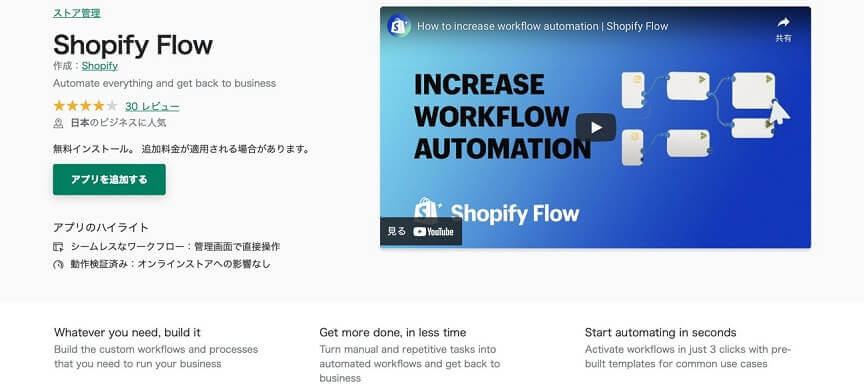
おすすめアプリ Shopify Flow
(※2)Slack:Slack Technology社が開発したSaaS型ビジネスチャットツール。
(※3)Trello:カンバン方式でタスク管理ができるビジネスツール。
Shopifyやその他ECの制作・運用・保守について、お気軽にご相談ください。
連絡は問い合わせ・無料相談・無料お見積りよりどうぞ。
Shopifyアプリ「Shopify Flow」の機能

「Shopify Flow」では「ワークフローのテンプレート」が100種類以上も用意されています。
例えば「あなたのShopifyストアを訪れたネットユーザーが◯◯をしたから、自動で××する」といったイメージでワークフローを設定することが可能です。
少し長くなりますが、その一例をご覧ください。
ワークフローのテンプレート一覧
| 「Shopify Flow」の機能 |
| $100以上の注文に対して無料のギフトを送る。 |
| 2回注文していただいた顧客に対して、クーポンコードを付与する。 |
| 3回注文していただいた顧客に対して、ギフトカードを送る。 |
| 「In Stock Alerts(※4)」を利用して、ショッピングの際に利用できるポイントを付与する。 |
| レビューを送ってくれた顧客にSMSでメッセージを送信する。 |
| 顧客が商品を購入した店舗をタグに追加する。 |
| 顧客の誕生日にポイントやクーポンコードを付与する。 |
| 初めて商品を購入した顧客の行動を追跡する。 |
| ストアでアカウントを作った顧客をタグに追加する。 |
| まだアカウントを作っていない顧客をタグに追加する。 |
| 欲しいものリストに追加された商品のセールをお知らせする。 |
| 欲しいものリストに商品が追加された際にポイントを付与する。 |
| ギフトカードを使って商品を購入した受注情報をタグに追加する。 |
| 否定的なレビューが送られた際に運営側へ通知を送る。 |
| 否定的なレビューを送った顧客へサポートチケットを送る。 |
| 否定的なレビューを送った顧客へメッセージを送る。 |
| 否定的なレビューをGoogleスプレッドシートで追跡する。 |
| 新しくメールアドレスを追加してくれた顧客へクーポンコードを付与する。 |
| モバイルアプリを使って注文した顧客に対してポイントを付与する。 |
| 要注意リストに追加されている顧客へのレビューリクエストメールをキャンセルする。 |
| 要注意リストに追加されている顧客の注文をキャンセルする。 |
| 要注意リストに追加されている顧客の受注情報を「Trello」に追加する。 |
| 要注意リストに追加されている顧客の支払い確定をキャンセルする。 |
| 優良顧客の行動を追跡する。 |
| 優良顧客の受注情報を追跡する。 |
| 特定の商品における受注情報を追跡する。 |
| 大量に商品が注文された際にその受注情報を運営側に送る。 |
| 画像を使ったレビューを送ってくれた顧客に対して、ポイントを付与する。 |
| 新しい商品の販売がスタートした際に顧客へお知らせする。 |
| 新しい商品を商品名ごとに分類してタグに追加する。 |
| 新しい商品をカラーリングごとに分類してタグに追加する。 |
| 問い合わせをした顧客に対してサポートチケットを送る。 |
| 商品の在庫が少なくなった際に運営側へ通知を送る。 |
| 商品の在庫が少なくなった際に在庫補充のタスクを作成する。 |
| 商品の在庫が少なくなった際に再注文のタスクを作成する。 |
| 在庫切れ商品をストアページで非表示にする。 |
| 在庫数に応じて検索結果に表示される順位を調整する。 |
| 実店舗で商品を購入した顧客をタグに追加する。 |
| 予約注文に対してポイントを付与する。 |
| 商品が大量に注文された際に顧客へ割引情報をお知らせする。 |
| 初めての注文から1ヶ月後にクーポンコードを付与する。 |
| 決済を行った外部サービスごとに分類してタグに追加する。 |
| 商品が発送された際に顧客へメッセージを送る。 |
| 注文が行われた通貨ごとに分類してタグに追加する。 |
| 商品を速達で送る際に物流チームへメッセージを送る。 |
| 注文を行った回数に応じて顧客を分類してタグに追加する。 |
| 特定のクーポンが使われた際に運営側に通知を送る。 |
| 特定のドメインで商品が注文された際に運営側に通知を送る。 |
| 特定のメールアドレス・IPアドレスからの注文をキャンセルする。 |
| 特定の商品が購入された際の受注情報を分類してタグに追加する。 |
| 特定の商品が販売される際に顧客へお知らせする。 |
| 特定の配送方法が選択された際の受注情報を分類してタグに追加する。 |
| 顧客がアンケートに答えてくれた際にポイントを付与する。 |
| 顧客が答えてくれたアンケート結果をスプレッドシートにまとめる。 |
| これまでの購入額に応じて顧客を分類してタグに追加する。 |
| 送料が無料になる受注情報をタグに追加する。 |
| 顧客が電話を使った問い合わせを希望している際に運営側に通知を送る。 |
| 高額商品の返品が行われた際に早急に顧客へ連絡する。 |
これ以外にも「ワークフローのテンプレート」はいくつも用意されています。
あなたの運営スタイルに合わせて、好みのフローを実装してみてください。
なお「Shopify Flow」のテンプレートはすべて英語で表示されており、少しわかりにくいかもしれません。
| ワークフローのテンプレート | |
| 英語表記 | 日本語訳 |
| Notify customers that wishlist items are on sale | 欲しいものリストに追加した商品が販売されていることをお知らせする。 |
| Add post-purchase survey results to a spreadsheet | 顧客が答えてくれたアンケート結果をスプレッドシートにまとめる。 |
| Get notified when you receive negative reviews | ネガティブなレビューが送られた際に運営側に通知が届くようにする。 |
| Track customers without accounts in a spreadsheet | 会員登録が完了していない顧客をスプレッドシートに追加する。 |
| Organize customers by order count tiers | 注文を行った回数に応じて顧客を分類してタグに追加する。 |
| Track amount of times customers have returned items | 顧客が商品を返品した回数を分析・追跡する。 |
| Get notified when product variant inventory is low | 商品の在庫が少ない際に通知が送られるようにする。 |
| Tag and organize new products by title | 新しく販売開始された商品の名前に応じて分類してタグに追加する。 |
| Reward VIP customers with extra loyalty points after a purchase | 優良顧客にポイントを付与する。 |
| Reward loyalty points and notify customers when deliveries are delayed | 商品の配送が遅れた際に顧客へポイントを付与する。 |
| Get notified when an order containing a specific product is cancelled | 特定の商品がキャンセルされた際に運営側へ通知を送る。 |
| Get notified when specific discount code is used | 特定のクーポンが使われた際に運営側へ通知を送る。 |
| Edit and add free gift to orders over $100 | $100以上の注文に対して無料のギフトを送る。 |
| Text discount code after first order | 初めて商品を購入した顧客へクーポンコードを付与する。 |
| Email discount to customers on their birthday | 顧客の誕生日にポイントやクーポンコードを付与する。 |
| Cancel, refund and restock orders from known bad actors | 要注意リストに追加されている顧客の注文をキャンセルする。 |
このように選択肢がすべて英語で表示されるので、中には抵抗を持つ方もいらっしゃるかもしれません。
しかし、それらを抜きにしても「Shopify Flow」は作業の自動化を行ううえでとても便利なアプリと言えます。必要に応じて翻訳を行っていただき、自分が利用したいテンプレートを探してみてください。
テンプレートの利用方法
「Shopify Flow」を利用するには、まずはアプリでワークフローを作成しなければなりません。
ワークフローを作成するには、テンプレートを利用する、または手作業で作成する方法があります。
テンプレートを利用する際は先述した、100種類以上のテンプレートを選択すれば簡単に作成が可能です。お好みに応じて、テンプレートはカスタマイズできるので、あなたの運営スタイルに合わせて、自由に設定してみてください。
ワークフローの作成例はコチラです。
- (トリガー)顧客が商品を購入したので、その商品が自動で発送される。
- (条件)商品を購入した顧客は今回が初めての購入だった。
もし、好みのテンプレートがなければ、一から手作業で作成するのがおすすめです。
手動でワークフローを作成する場合はまず、トリガーとなるアクションを決めましょう。
次にトリガーが発動する条件を設定します。
最後にアクションを追加すれば完了です。
このとき「ワークフローをプレビューする」をクリックして、実際にアクションが発動するかテストしておきましょう。
なお、一度作成したワークフローはアプリの管理画面に一覧で表示されます。ワークフローの「オン」「オフ」はこの管理画面上で簡単に行えるので、状況に応じて切り替えてみてください。
このように、ニーズに合わせて柔軟にワークフローを設定できるのは「Shopify Flow」の魅力のひとつです。
(※4)In Stock Alerts:商品の再入荷通知やメッセージをユーザーに送信するアプリ。
Shopifyやその他ECの制作・運用・保守について、お気軽にご相談ください。
連絡は問い合わせ・無料相談・無料お見積りよりどうぞ。
Shopify Flowでワークフローを作る手順は?

Shopify Flowでワークフローをどのように作成すればいいのか、その手順が分からない人もいるはずです。ワークフローは、はじめて作成する人でも簡単に作れます。
主な作成手順は、次のとおりです。
- ワークフローを作成する
- トリガーを選択する
- コンディションを設定する
- アクションを設定する
それぞれの手順を確認していきましょう。
ワークフローを作成する
Shopify Flowを使用するには、まずワークフローを作成します。Shopifyのダッシュボードのメニューにある「アプリ管理」を選択しましょう。表示されたアプリの中から「Shopify Flow」を選べば画面が表示されます。
「ワークフローを作成」が表示されるため、ボタンをクリックしましょう。ほかにも、テンプレートからワークフローを作成することが可能です。ワークフロー作成の作業効率を高めたいのであれば、テンプレートから選ぶのがいいでしょう。
トリガーを選択する
ワークフローを作成したらトリガーを選択します。事前に設定されているイベントからトリガーとなるものを選択しましょう。
Shopify Flowにあるイベントには、次のようなものがあります。
- Customer account disabled /顧客のアカウントが無効
- Customer Created/新規顧客が作成
- Draft order created/下書き注文が作成
- Inventory item created/在庫アイテムが作成
- Inventory quantity changed/在庫数量が変更
コンディションを設定する
管理画面で「Condition」「基準を追加する」の順に選択しましょう。
複数条件を満たす必要がある場合は、表示された文言「すべての条件が満たされている場合」を選びます。
複数条件のうち1つだけ条件を満たせばいい場合は、「いずれかの条件が満たされている場合」を選択しましょう。続いて利用する条件項目を選択したら、「データ(オブジェクト)」を選びます。「データ(オブジェクト)」には、次のようなものがあります。
- alerts/管理画面の注文メッセージ
- app/アプリケーション
- cancelReason/注文がキャンセルされた理由
- capturable/支払い回収の有無
- closedAt/注文が停止した日時
- currentSubtotalPriceSet/割引・返品後の全商品の価格合計
アクションを設定する
一定条件を満たしたときに実行する命令を選択し、オプションを指定しましょう。ここで指定するアクションには、次のようなものがあります。
- Add draft order tags/下書き注文にタグ付け
- Add order tags/注文にタグ付け
- Cancel order/注文をキャンセル
- Delete redirect URL/リダイレクトURLを削除
- Remove customer tags/顧客のタグを削除
Shopifyやその他ECの制作・運用・保守について、お気軽にご相談ください。
連絡は問い合わせ・無料相談・無料お見積りよりどうぞ。
Shopifyアプリ「Shopify Flow」を活用するメリット

ECショップを運営する方にとって、在庫管理や受注管理が自動で行えるようになると、作業にかかるコストを大幅に削減できます。
特に個人でECショップの運営を行う場合、対応できる業務量はすぐに限界を迎えてしまうでしょう。
もし、短時間で作業が行えるようになれば、これまでは業務に追われていた時間をより有効に使えるようになります。
余った時間で顧客の行動分析やより良いサービスの構築、マーケティング施策など、売上を上げるための時間に使ってみてください。
あらゆる業務に追われて、サービスの質が下がってしまっては、なかなか思うような収益を上げられないでしょう。また、良い施策を考えたとしても、なかなか実行に移せなければ、意味がありません。
自動化できる業務は自動化して、運営側の負担はできるだけ減らしていきましょう。
Shopifyやその他ECの制作・運用・保守について、お気軽にご相談ください。
連絡は問い合わせ・無料相談・無料お見積りよりどうぞ。
Shopify Flowでのメールマーケティングの使い方は?

Shopify Flowでは、在庫管理や注目管理、リスク管理などさまざまな使い方があります。
なかでも、顧客に直接アプローチできるメールマーケティングに注力する企業も多いです。
実は、Shopify Flowでもメールマーケティングに役立ちます。
たとえば、顧客に送信するメールにクーポンコードを送信したりギフトカードを発行したり、無料ギフトを進呈したりする方法があります。
顧客が追加したウィッシュリストの商品がセールになると、自動でメール送信される機能もあるので便利です。
商品の売上向上にも繋げられる有効な施策です。
Shopifyやその他ECの制作・運用・保守について、お気軽にご相談ください。
連絡は問い合わせ・無料相談・無料お見積りよりどうぞ。
まとめ

今回はECショップにおけるタスクを自動化できる「Shopify Flow」をご紹介しました。
ShopifyでECショップを運営する方の中には、日々膨大な業務に追われて、あらゆる業務が疎かになっている方もいらっしゃるかもしれません。しかし「Shopify Flow」を利用すれば、特定のアクションに応じて自動でタグに追加したり、顧客にメッセージを送信したりできるようになります。
業務に追われる時間が少なくなれば、余った時間で他の作業が行えるようになるでしょう。あなたのストアを訪れた顧客の満足度を上げるためにも「Shopify Flow」を使って作業を効率化してみてください。
Shopify制作のお見積もり・ご相談
また、初めてのお取組みで不安のある方などもご不明点などはお気軽にご連絡ください。












 に相談する
に相談する 