


EC サイトで安定した売上を上げるためロゴを作ることもまた必要となります。ロゴとは EC サイトの顔であり、ユーザーはサイトのイメージだけでなくロゴのイメージも見てそのECサイトを利用するかどうか判断するからです。ロゴを作ることは重要ですが、それを作るのは簡単とは言い切れません。
そうした方のために生まれたのが「Hatchful」。無料で簡単にロゴが作れるようになりました。ここではそのHatchfulの使い方や利用するメリットについてお話しします。
目次
Shopifyやその他ECの制作・運用・保守について、お気軽にご相談ください。
連絡は問い合わせ・無料相談・無料お見積りよりどうぞ。
Hatchfulならばなんの準備もなく無料でロゴを作れる
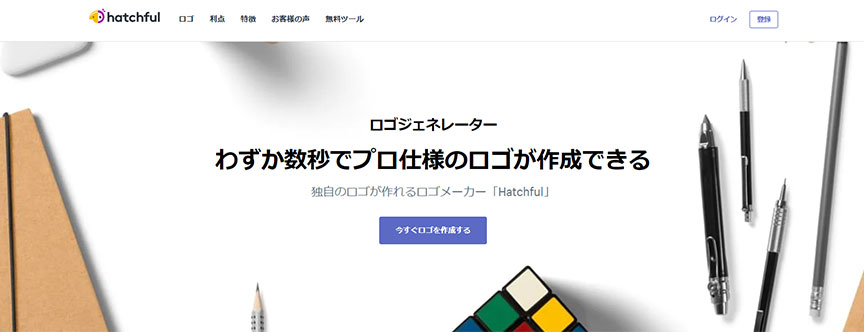
公式サイト Hatchful
HatchfulとはSopifyなどのECサイトで使用するロゴが無料で作れるツールのことです。
ロゴを無料で作れるツールは他にもあるのですが、そうしたところはテンプレートの数が限られていたり、使用できるカラーに制限かかっていたりすることが多く、いざロゴを作ろうとしても制約事項によって思うようなロゴが作れないということもに少なくありません。
これに対して、Hatchfulは100種類以上ものロゴのベースとなるテンプレートが用意されており、かつ使用できるカラーの範囲も広いことから、自分がイメージしたロゴを自由に作成することができます。
またHatchfulでロゴを作る場合は指定のサイトにアクセスして作ることになるので、こちらで用意するのはインターネット環境だけ。ご自身のパソコンやスマートフォンになにか特別なソフトやアプリをインストールする必要はありません。
Shopifyやその他ECの制作・運用・保守について、お気軽にご相談ください。
連絡は問い合わせ・無料相談・無料お見積りよりどうぞ。
Hatchfulにて無料でロゴを作成するやり方
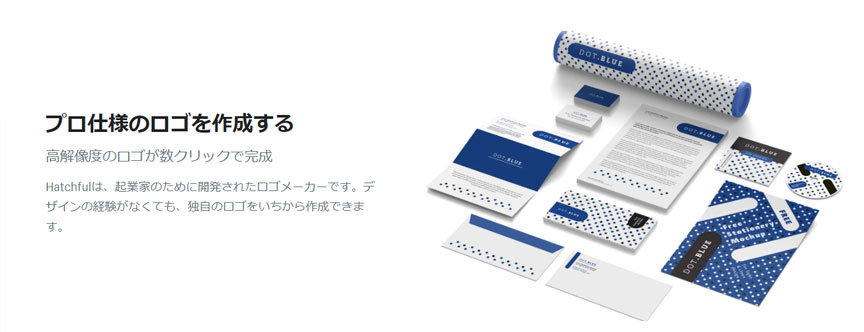
まずはHatchfulのサイトにアクセスし、トップ画面にある「使ってみる」をクリックしてください。
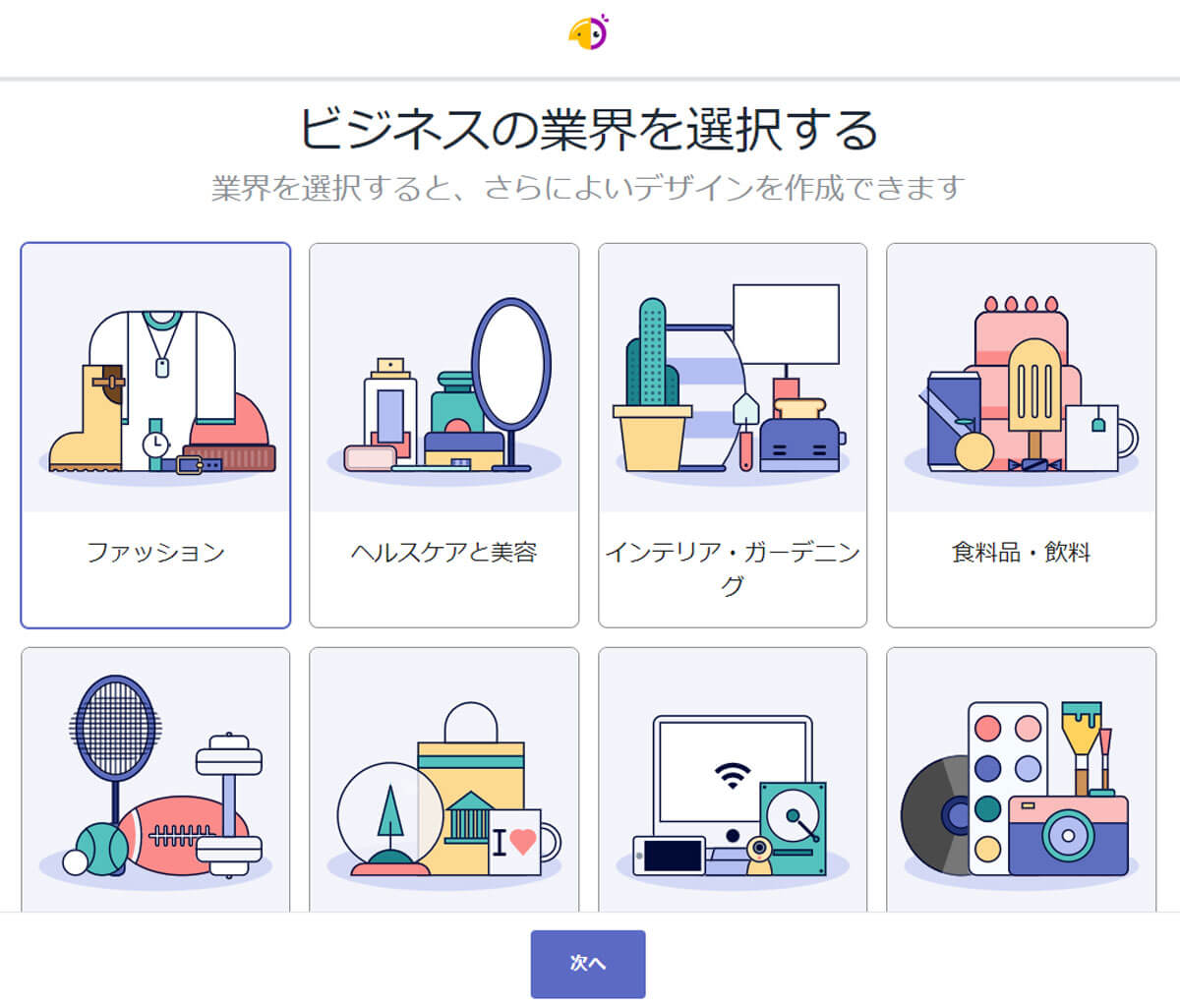
次に「ビジネス業界を選択してください」という画面が表示されますので、そこではファッションや美容と健康など自分のECサイトのテーマにあったビジネスの業界を選択します。選択したら「次へ」をクリックします。
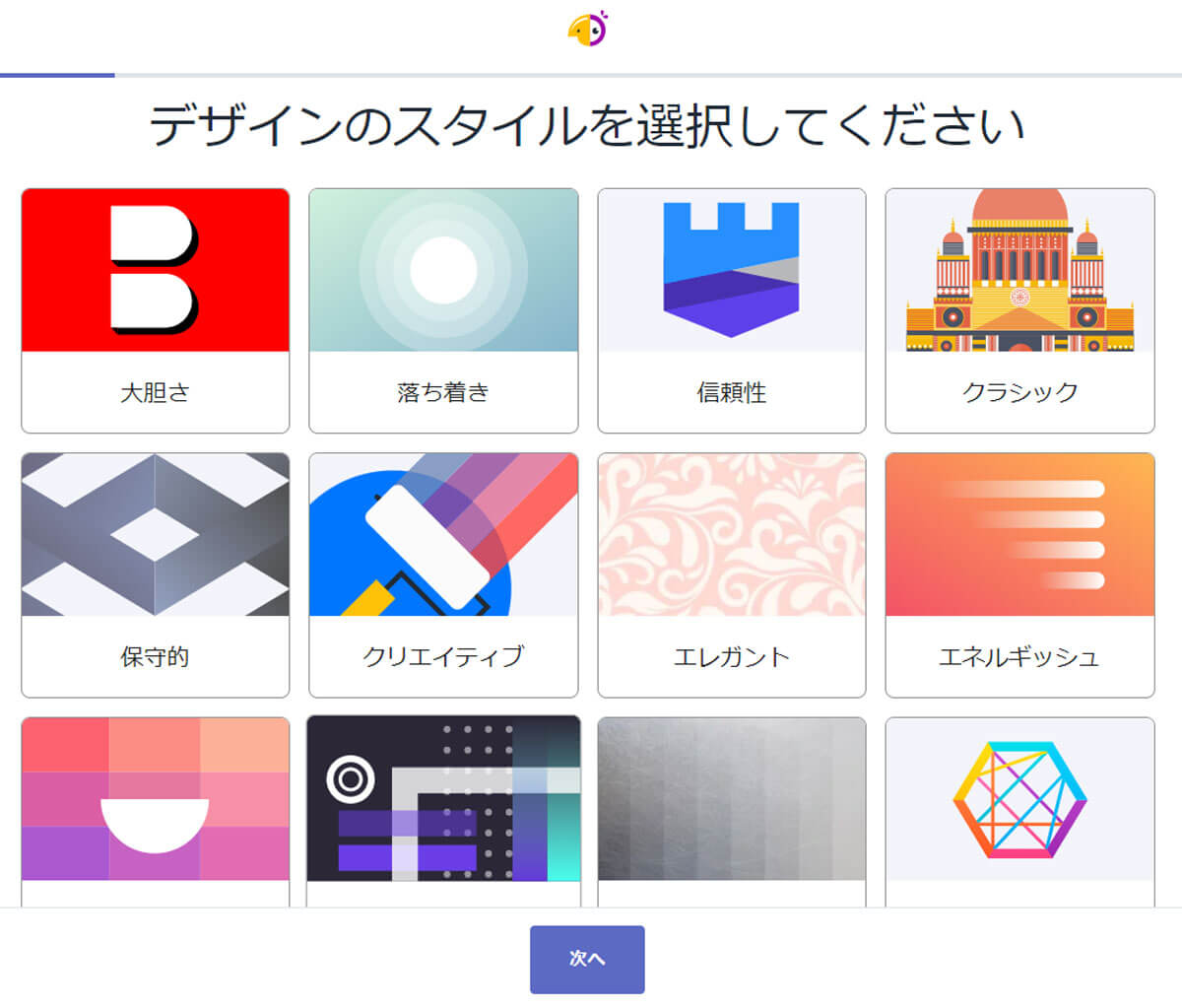
「デザインのスタイルを選択してください」という画面ではクラシックやエレガントなど自分が使用したいロゴのスタイルを選択します。
「ビジネスの名前を入力してください」という画面では、ビジネスの名前とスローガンを入力します。こちらは後で変更することもできますので、この段階では適当であっても構いません。
次はロゴの用途を選択する画面です。「ネットショップまたはウェブサイト」「SNS」などロゴを使用先となるものをすべて選択してください。
今度はロゴの一覧が表示されます。ここから自身のロゴを作るときに使用するテンプレートを選ぶことになります。
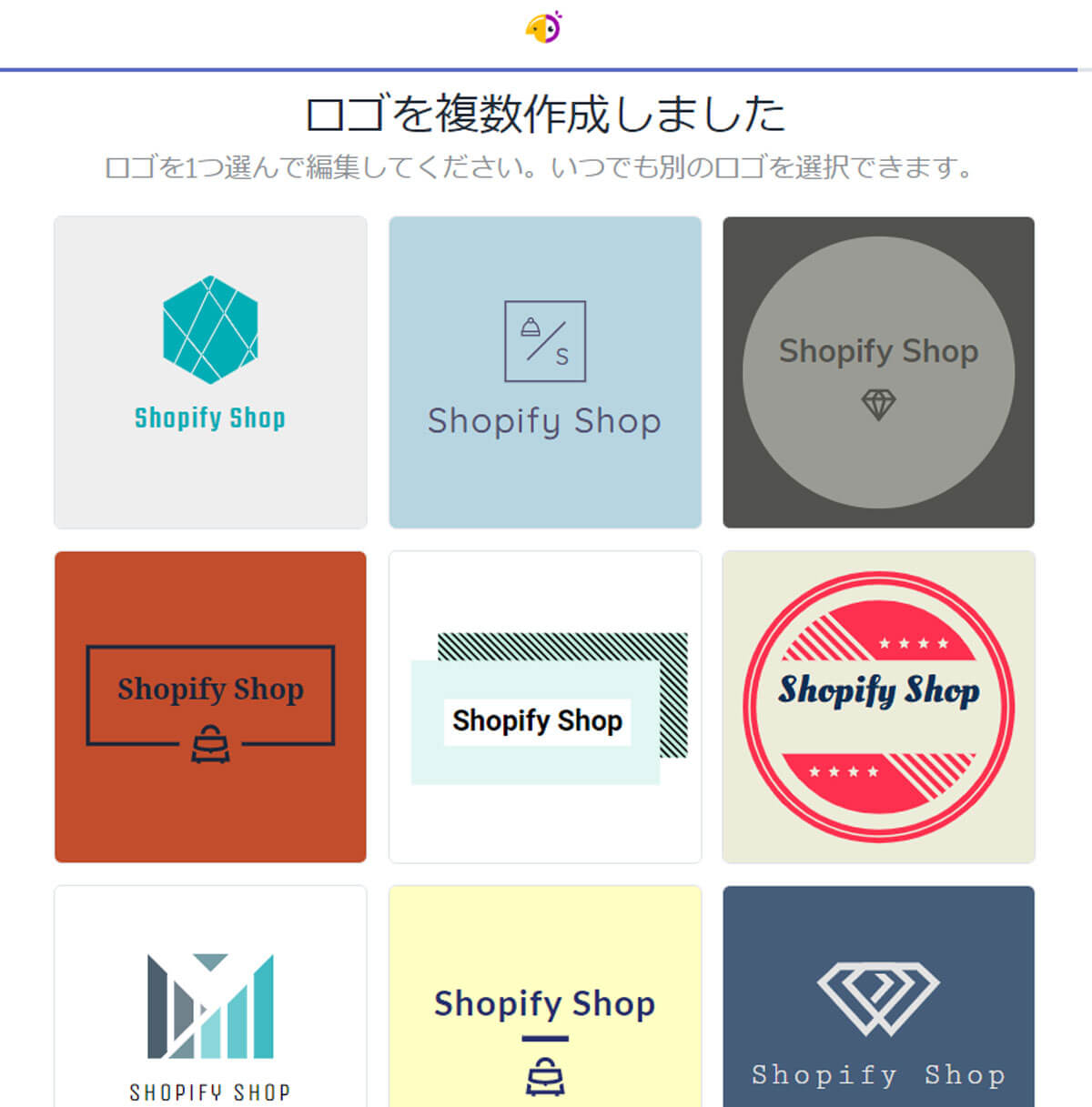
テンプレートを選択したら、フォントや色を調整する画面に入ります。その画面で自身の EC サイトのイメージに合わせて色の変更やテキストの作成、さらに適切なビジネス名やスローガンを設定しましょう。
最後にロゴの送信先となるメールアドレスを入力し、送信することで完了です。
送信したメールに先程作成したロゴが貼り付けられているので、それを自身のパソコンやスマートフォンにダウンロードした後、ロゴの貼り付け先であるECサイトやSNSに使用すればロゴの作成は終了となります。
Shopifyやその他ECの制作・運用・保守について、お気軽にご相談ください。
連絡は問い合わせ・無料相談・無料お見積りよりどうぞ。
Hatchfulならば無料で用途別にロゴをくることもできる
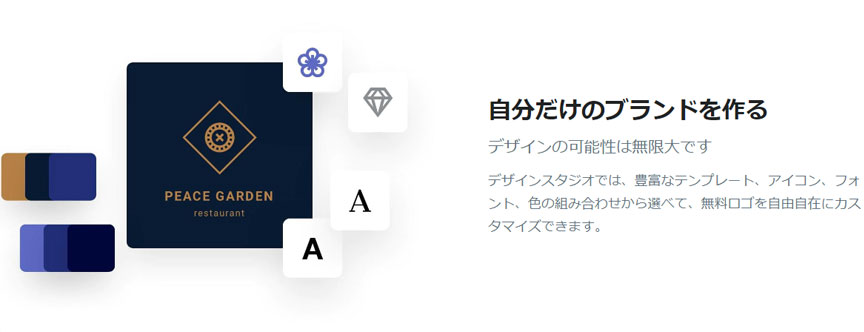
Hatchfulのメリットにはロゴを簡単に作れるだけでなく、使用するSNSに応じたロゴを作れるというのもあります。
使用するECサイトおよびSNSの種類によって適切なロゴのサイズや画素数は異なっています。そのためとあるサイトでの最適なロゴを作ったしても、それをそのままほかのに流用すると、画像がぼやけたり一部が切り捨てられたりと不都合が生じることも少なくありません。
これに対してHatchfulならばECサイト用のロゴ以外にもFacebookやTwitter、Instagram などで使用するのに適したロゴを簡単かつ無料で作ることができます。
また1つのロゴをFacebook用、Twitter用などに切り替えることもでき、サイズや画素数の調整はHatchful側がおこなってくれるのでユーザー側にかかる負担はほとんどありません。
Shopifyやその他ECの制作・運用・保守について、お気軽にご相談ください。
連絡は問い合わせ・無料相談・無料お見積りよりどうぞ。
Hatchfulで作成したロゴの編集方法

Hatchfulで作成したロゴを編集できます。
編集できる項目は以下の通りです。
- 名前
- フォント
- 色
- アイコン
- レイアウト
自動作成したロゴマーク一覧から「ロゴを編集する」をクリックすることで上記の内容を編集できます。
各項目の編集内容を解説します。
名前
名前は、ビジネス名やスローガンを変更できます。
スローガンはテンプレートにより使えない場合があり、改行を入れることはできません。
フォント
ここで用意されているフォントイメージは
- ブロック体
- 装飾体
- 手書き
- モダン
- 伝統的
文字を細・太の変更はできますが、書体は1種類のみです。
色
サンプルに表示されているものから好きな色を選択します。
アイコンのみといった個別での変更はできませんが、配色イメージから好きな組み合わせを選択してください。
アイコン
サンプルリストから選択して変更できます。
様々なジャンルのアイコンテーマが用意されているので、好みの内容を選択してカスタマイズしましょう。
レイアウト
ここでできるレイアウトは以下の通りです。
- シンボル・ビジネス名の配置
- 囲っている枠の変更
- 背景色の反転
細かい調整はできず、用意されたパターンから選ばなければいけません。
Shopifyやその他ECの制作・運用・保守について、お気軽にご相談ください。
連絡は問い合わせ・無料相談・無料お見積りよりどうぞ。
Hatchfulのメリットとデメリット
Hatchfulがどのようなツールか理解していただいたところで、Hatchfulを利用するメリットとデメリットも解説いたします。
メリット
Hatchfulを使うメリットはなんと言っても、デザインの知識がなくても、プロのデザイナーに依頼しなくても、手軽にロゴを作成できる点です。
テンプレートも豊富に取り揃えており、イチから作成するよりも効率的にロゴを作ることができます。事業を始めたばかりの企業で今すぐロゴを準備したいというときには、ぜひ利用してみてください。
また、無料で使えるプランも用意されており、有料版も比較的安価です。
デメリット
デメリットはデザイナーに依頼するときよりも、オリジナリティには欠ける点です。
基本的にデザインのテンプレートを元に作成するため、きめ細かな編集には向いていません。以上の点から、ロゴのクオリティを重視したい企業はプロのデザイナーにお任せする方が良いと言えるでしょう。
ただし、その場合はHatchfulを使うよりも、コストがかかるという点にだけご注意ください。
このように、Hatchfulには注意すべきポイントがあるものの、誰でも手軽にロゴを作成できるのは大きな魅力。一旦はHatchfulでロゴを作成し、ある程度の事業規模になったタイミングでプロのデザイナーに依頼するのも良いでしょう。
Shopifyやその他ECの制作・運用・保守について、お気軽にご相談ください。
連絡は問い合わせ・無料相談・無料お見積りよりどうぞ。
Hatchfulは無料かつ簡単にロゴが作れるゆえに差別化が重要になる

Hatchfulにも注意点があり、それが「他の人が作ったロゴとデザインが同じになりやすい」という点です。
良いデザインというのはある程度共通性があること、さらにHatchfulでは無料で気軽にロゴが作れるということから、自分が作ったロゴが他の人が作ったのと似ているということがたまに発生します。
利便性に優れているのがHatchfulの優れた点であることから、ある程度デザインが似てしまうのは仕方のないことなんのかもしれませんが、カラーやテキストまで完全に同じということはまずありませんので、カラーやテキスト、透明度などの細かい点で差異化を図るようにしてください。
Shopifyやその他ECの制作・運用・保守について、お気軽にご相談ください。
連絡は問い合わせ・無料相談・無料お見積りよりどうぞ。
ロゴを作りたいならHatchful以外の選択肢も!

無料で作成はできるけど、ダウンロードをするときに課金、商標で使用する場合は課金と様々なサービス内容が見られます。
課金をするにしても、デザイナーにお願いして作成してもらうよりも安くできますが、最初のころはできるだけ費用は抑えたいもの。ロゴを作りたいならHatchful以外にも無料で利用できます。
- STORES LOGO MAKER
- Canva
- powered by stores.jp
STORES LOGO MAKER
STORES LOGO MAKERは、ECサイトの開設サービス「STORES」が運営しているロゴジェネレーターです。
サイト内で、ショップの名前をスタートボタンを押すとロゴの作成画面が表示されます。
メニューの中から挿入したいアイコンを選択し、画面上の配置やカラー、フォントのサイズを設定してロゴが作れます。
Canva
Canvaはテンプレートが豊富にあり、複雑な操作がいらないため、初心者でも簡単にロゴ作成ができます。
有料プランもありますが、無料プランでも幅広い形式やテンプレートが用意されているので、簡単に作りたい方はCanvaがおすすめです。
powered by stores.jp
powered by stores.jpはアカウントの設定不要で、ロゴの作成ができます。
会社名やブランド名・キャッチコピー・アイコンを組み合わせるだけのシンプルなデザイン設計ができます。 フォントやマークの種類が少なく限られた素材で作成するため、ミニマルなデザインを作りたい方に向いています。
Shopifyやその他ECの制作・運用・保守について、お気軽にご相談ください。
連絡は問い合わせ・無料相談・無料お見積りよりどうぞ。
まとめ:【知らなきゃ損】ロゴを無料で作れるツール「Hatchful」

ロゴを作るだけならば簡単ですが、「自分が納得する」ロゴは簡単には作れません。納得するイメージが明確でないこともあり、何度もロゴの試作品を作り、自分が本当に作りたいイメージを認識して初めて作れるようになるからです。
Hatchfulならば何度使っても無料なので、自分が納得できるまでロゴを作り続けることができます。良いロゴを作るためにも一度Hatchfulを利用してみてください。
Shopify制作のお見積もり・ご相談
また、初めてのお取組みで不安のある方などもご不明点などはお気軽にご連絡ください。












 に相談する
に相談する 