


世界シェアNO.1を誇るECサイト作成サービスであり、日本でも着々と事業規模を拡大しているShopify。今回は、Shopifyという利便性の高いサービスを最大限活用していただくために、離島への配送方法と中継料金も含めた料金設定の方法をご紹介します。
ネットショップ作成時には避けて通れない送料の設定。商品の購入者がストレスなくお買い物ができる環境を整えるためにも、しっかりと設定する必要があります。それでは早速やり方を見ていきましょう!
目次
Shopifyやその他ECの制作・運用・保守について、お気軽にご相談ください。
連絡は問い合わせ・無料相談・無料お見積りよりどうぞ。
Shopifyの離島への配送料金と中継料金
国内の配送業者の一部では、同じ都道府県内であっても、離島であったり配送エリア外であると送料が別にかかってしまうことがあります。そんな事情もあってShopifyにデフォルトで用意されている同じ都道府県単位での料金設定は、送料の設定が難しい場合が発生してしまうことがあるのです。
念のために確認しておくと、以下のような意味です。
| 離島料金 | 離島などの遠隔地において付加される特別な配送料 |
| 中継料金 | 配送業者の配送対象外エリアにおいて、別の業者へ配送委託などをするために追加でかかる配送料金 |
Shopifyやその他ECの制作・運用・保守について、お気軽にご相談ください。
連絡は問い合わせ・無料相談・無料お見積りよりどうぞ。
【Shopifyの離島への配送】配送業者ごとの料金
日本郵便 Japan Post
離島料金/中継料金なし。日本郵便のゆうパックには、これらの料金がかかりません。
ヤマト運輸 Yamato (JA)
離島料金/中継料金なし。ヤマト郵便の宅急便には、これらの料金がかかりません。
佐川急便 Sagawa (JA)
離島料金/中継料金あり。佐川急便をご利用の場合ですと、通常の配送料金の加えて別途配送料金がかかります。また、地域によって料金は異なるため、以下のURLをご参照ください。
http://www.est-works.co.jp/fcl/chuukeiryou.html
また、佐川急便の国内物流の問い合わせから、最新の料金一覧表を提供してもらうこともできます。
西濃運輸 Others
離島料金/中継料金あり。西濃運輸のペリカン便では、通常の配送料に加え船賃が実費でかかってきますので、予め見積もりを立てておく必要があります。以下のURLをご参照ください。
http://www.seino.co.jp/seino/webservice/kangaroo/
現状、Shopify利用で佐川急便、西濃運輸を配送に利用する場合はAPPで機能を拡張し、対応する必要があります。
Shopifyやその他ECの制作・運用・保守について、お気軽にご相談ください。
連絡は問い合わせ・無料相談・無料お見積りよりどうぞ。
Shopifyで離島への配送料金を設定する方法
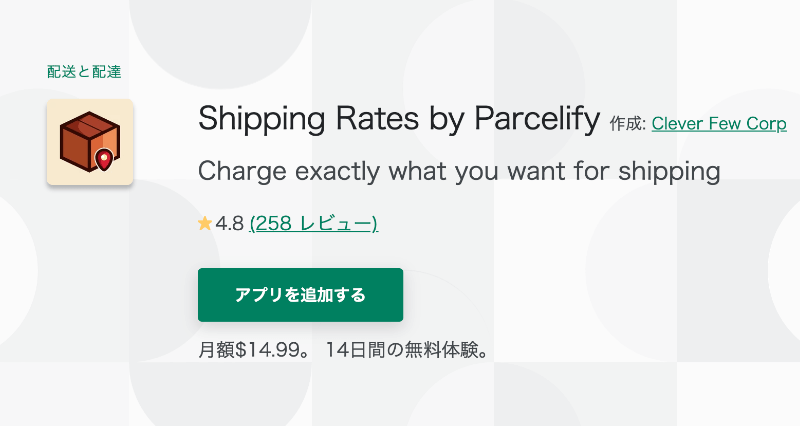
先ほどの「2.配送業者ごとの料金」でご紹介した、佐川急便と西濃運輸で離島配送が必要になったときは、離島料金・中継料金を設定しなければなりません。そんな時は、以下でご紹介する無料アプリParcelifyを使うことで、離島への配送料金をガイドラインに基づいて設定することができます。
Shipping Rates by Parcelifyでの離島料金設定
Shopify離島設定を可能にするアプリ「Shipping Rates by Parcelify」
https://apps.Shopify.com/parcelify
前述しましたが、アプリを利用するにはプレミアムプランのご利用もしくはShopifyサポートへの拡張の問い合わせが必要です。
※IOSやAndroid向けのものはございませんのでご注意を
STEP1 アプリをインストール プラン拡張が必要な場合はその旨を画面でお知らせしてくれます。
STEP2 ParcelifyをShopifyの管理画面から起動 起動後は「New Shipping rate」を選択。ここで新しい配送料を設定していきます。

STEP3 Public Details このページでは決済をする際に表示される送料を適用したい項目名やと詳細説明を入力。必要な情報はしっかりと書き込んでおくことをおすすめします。

STEP4 Priceのページで送料設定 続いては送料設定です「Bace Price」にかかる料金を設定していきます。離島への配送料金の場合、かかる料金が1500円の時は、150000と入力してください。これは、サイトの基本通貨単位がセントのためです。日本円に換算する場合は0を2つ足すようにしてください。

STEP5 Limitで離島料金の適用範囲を決める 「Limit」では離島へ発送する際の料金の適用範囲を決めることができます。例として、決済の際、その合計金額が5000円以上で一律送料無料にしたい場合。「Maximum price」に499900と入力する。という形になります。

STEP6 Filtersで離島エリアを指定 「Filters」の欄で離島のエリア指定をしましょう。
まず、指定したいエリアの郵便番号を入力→指定、Fieldを「Zip/Postal Code」に指定し、郵便番号が一致する場合は、「Verb」を「Equal」。前方部分が同じ場合は「start with」、後方部分が同じ場合は「end with」というように設定してください。
次に、指定する離島エリアの郵便番号を入力します。「|(パイプ)」を利用し、指定したい郵便番号を打ち込みます。

STEP7 saveに保存 設定が終わったらsaveに保存します。Shopifyの管理画面の「配送」からParcelifyで指定した料金が適用されているか確認してください。
心配な場合は、実際の決済画面から指定した離島エリアの住所を入力して確認。反映されていれば設定完了です。
Shopifyやその他ECの制作・運用・保守について、お気軽にご相談ください。
連絡は問い合わせ・無料相談・無料お見積りよりどうぞ。
まとめ
いかがでしたでしょうか?意外と工程が多く大変そうに見えますが、より正確で確実なサービスを提供するためにも本記事の「3.Shopifyで料金を設定する」の手順は必要不可欠です。
「2.配送業者ごとの料金」で紹介した国内の佐川急便や西濃運輸の離島への配送料金は、今後更新されていく可能性があり、随時確認する必要があります。その点に十分留意した上でのShopify・Shipping Rates by Parcelifyのご利用を強くお勧めします。本記事が、ご覧になった皆様のより快適にサービスを利用できる手助けとなれれば幸いです。
ちなみに、配送も在庫管理も不要でECサイトができるようになるShopifyアプリもあります。詳細はこちらの記事に記載してあります。
Shopify制作のお見積もり・ご相談
また、初めてのお取組みで不安のある方などもご不明点などはお気軽にご連絡ください。















 に相談する
に相談する 