

Shopifyで運営するオンラインショップサイトへのアクセス解析などを行うときは、Google Tag Manager(グーグルタグマネージャー)を使うと、複雑な解析タグの設置や管理を効率良くすすめることができます。
そこで、ここでは、Shopifyでのアクセス解析やWeb広告の効果計測を無料で行いたい人に便利な、Google Tag Managerの設定・活用方法を徹底解説します。この記事を読めば、あなたもShopifyでGoogle Tag Managerをつかって様々なタグを使いこなせるようになりますよ。
目次
Shopifyやその他ECの制作・運用・保守について、お気軽にご相談ください。
連絡は問い合わせ・無料相談・無料お見積りよりどうぞ。
Google Tag Managerとは
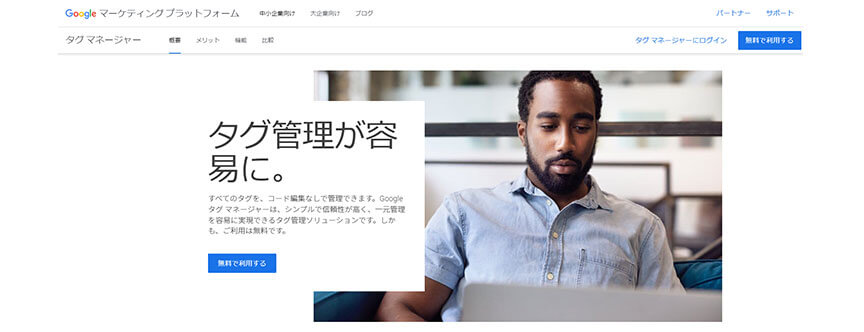
タグ管理ソリューション Google Tag Manager
Shopifyでオンラインショップ運営をしていると、自社サイトを訪問してくれた人のサイト内での動向などが気になるようになります。
そういった、お客様のサイト内での動向を把握する方法の一つが、アクセス解析です。
そして、そのときに必須となるのが、サイト内に解析ツール専用の『タグ』の埋め込み記述をすること。
ちなみにタグとは、トラッキングコードや関連するコードの総称で、コンピュータ上に存在するファイルなどに目印を付け、ブラウザに何かをさせるための『命令文』のようなものと考えてください。
そんな解析タグを効率良く管理できるのがGoogle Tag Manager。
Googleの無料提供するツールで、様々なタグを一元管理でき、登録をすれば誰でも使えます。
アクセス解析用のタグは、オンラインショップの対象ページに、ツール毎に指定されたタグを対象ページのHTMLに記述して埋め込まなければなりません。
ですが、タグの種類が増えてきたりすると、その追加や削除の作業がその都度必要となってきます。
つまり、解析タグのHTML編集は、設置ページごとに必要となってくるので、のちのちとても手間がかかる作業になってくるのです。
そういった煩雑な作業を、簡単に管理するのがGoogle Tag Managerです。
Google Tag ManagerのタグをウェブサイトのHTMLに記述して埋め込みすると、サイトやアプリとGoogle Tag Managerのサーバーが接続されます。
そして、ウェブベースの管理画面でトラッキング用のタグを設定し、特定のイベントが発生したときにタグが検知するようにしておくだけで、タグ設定を簡単かつ自動で行なえるようになります。
つまり、Google Tag Managerのユーザーインターフェースから、分析と測定のタグ設定を安全かつ簡単に操作できるようになるのです。
なので、Google Tag Managerの管理画面で利用したいタグを登録するだけで、いちいちすべての該当ページ内のHTMLに記述をしなくても、管理画面内でタグの変更や更新などができるのです。
また、Google Tag Managerは、一度設置をすればその後はサイト内のHTMLをいじる作業はなく、次のようなことができるようになります。
- 設置後はオンラインショップのHTMLをいじらずにタグ追加、削除、編集ができる
- オンラインショップに設置した解析タグを管理画面で一括操作・管理できる
- Google Tag Managerを共有し、第三者にタグの管理作業を依頼することもできる
Shopifyやその他ECの制作・運用・保守について、お気軽にご相談ください。
連絡は問い合わせ・無料相談・無料お見積りよりどうぞ。
ShopifyでGoogle Tag Managerを設定するメリット
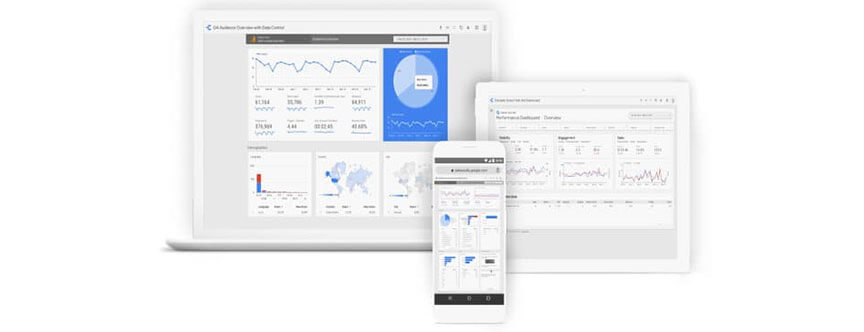
Google Tag Managerを使うことで得られる大きなメリットは、
オンラインショップのHTMLを手作業で編集しなくてもタグの追加・削除ができる
これにより、解析タグなどの管理作業にかかる時間を大幅に短縮できる点です。
Shopifyでオンラインショップを運営しはじめると、最初に直面するのは『集客』の問題です。
よほどのブランドか既存の有名店でなければ、オンラインショップを立ち上げたばかりのときは、ショップの認知やウェブサイトの周知といった顧客獲得に時間を要してしまいます。
一般的に、集客するときには有償のウェブ広告などが効果的となっています。
ですが、広告配信はただ打てば良いというわけではありません。
広告配信をしたことで得られる様々な数値データ
を測定し、カイゼンをすることこそ重要なのです。
- 広告配信前と後ではどれだけの違いが数値的にあったか?
- 広告を打ったことでオンラインショップにどれだけの集客効果があったか?
- 集客したお客様はオンラインショップ内をどのように行動したのか?
このようなデータ収集を行うには、必要な計測タグをオンラインショップのHTMLにそれぞれ目的とする内容ごとに記述しておくことで、はじめて把握することができます。
Google Tag Managerは、そういった解析タグの操作を一括で管理でき、効果の測定をスムーズにできるのです。
とはいえ、Google Tag Managerにもデメリットはあります。
ShopifyでGoogle Tag Managerを利用する際のデメリット
Shopifyのプランには、ベーシック、スタンダード、プレミアムと、大企業向けのShopify Plusがあります。
ですが、デフォルトでCheckoutページの編集を行えるのはShopify Plusのみのため、すべてのページにGoogle Tag Managerを実装できるのはShopify Plusのみとなります。
ですから、そのような利用をしたい場合は、大企業向けのShopify Plusの費用がかかってしまうというのがデメリットです。
とはいえ、ベーシック、スタンダード、Advancedプランの場合は、Checkoutページ以外であればGoogle Tag Managerタグの実装が可能です。なので、小規模ECサイトの運営であれば、Shopifyのデフォルト機能とGoogle Tag Managerを併用することなども検討しましょう。
Shopifyやその他ECの制作・運用・保守について、お気軽にご相談ください。
連絡は問い合わせ・無料相談・無料お見積りよりどうぞ。
ShopifyでGoogle Tag Managerを設定する方法
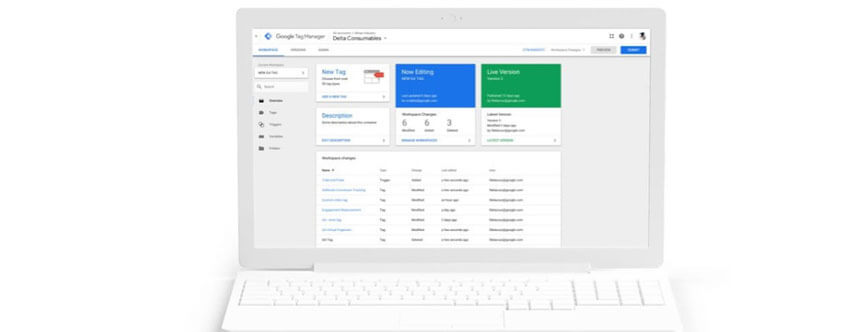
Google Tag Managerを設定する具体的な作業手順は次のとおりです。
- Google Tag Managerの公式サイトに行く
- あなたのアカウントを作成する
- コンテナを作成する
- オンラインショップのHTMLにGoogle Tag Managerタグを追加する
- Google Tag Managerのワークスペースでタグ管理
- プレビューモードで動作チェック
- 公開
1.Google Tag Manager公式サイトに行く
【Google Tag Manager】https://marketingplatform.google.com/about/tag-manager/
上記の公式サイト画面で『無料で利用する』を選択。
なお、このときはGoogleアカウントが必要になります。
Googleアカウントを持っていない場合は、ログイン画面から新規登録できます。
2.あなたのアカウントを作成する
次はアカウントの作成です。
【アカウント名】にあなたの会社名などを入力。
【国】はプルダウンメニュー下部にある『日本』を選び『続行』ボタンを押します。
3.コンテナを作成する
次はコンテナの作成です。
コンテナとは実際にタグの設置・管理作業をするワークスペースのことで、 1つのオンラインショップ(または1ドメイン)に1コンテナとするのが良いです。
- Google Tag Managerを利用するドメインを入力
- 【コンテナ名】を入力
- 【コンテナの使用場所】は『ウェブ』を選択
- 入力したら『作成』ボタンを押す
- Google Tag Managerの利用規約を確認し右上の『はい』ボタンを押す
なお、『コンテナ名』はあくまでコンテナの名前ですから、ドメインにしなくても利用はできます。
4.オンラインショップのHTMLにGoogle Tag Managerタグを追加
コンテナを作成すると、そのコンテナ専用のGoogle Tag Managerタグが表示されます。
そのタグをコピーし、あなたのオンラインショップのHTMLに挿入してください。
なお、Google Tag Managerタグを挿入する位置は、対象とするオンラインショップHTML内の
- 上側に表示されたタグ(<script>~</script>)は<head>タグ内へ挿入
- 下側に表示されたタグ(<noscript>~</script>)は<body>開始タグの直後
なお、これらのタグは、ワークスペース右上に表示されているコンテナIDをクリックすればいつでも確認できます。
また、タグを追加する必要があるのは、基本的にサイト内の全ページです。
タグを挿入していないページはGoogle Tag Managerが機能しませんので、利用したいページごとにタグ挿入をしなければなりません。
Google Tag Managerのワークスペースでタグ管理
Google Tag Managerを利用したいページのHTMLにタグ挿入ができたら、利用準備は完了。
その後の作業は、コンテナ内の『ワークスペース』で行います。
ワークスペースはGoogle Tag Manager上でさまざまなタグの設定変更を行う場所です。
プレビューモードで動作チェック
タグ設定ができたら、タグの動作チェックです。
このときは、Google Tag Managerの『プレビュー』機能を使いましょう。
- 画面右上に表示された『プレビュー』ボタンをクリック
- 実際にタグを埋め込んだオンラインショップのページをブラウザの別タブで開く
- 画面下部に表示される各タグの配信状況をチェック
- 表示された【Tags Fired On This Page】に解析タグがあることを確認
- 実際のページで動作確認が終わったら『プレビューモードを終了』をクリック
ちなみに、Google Tag Managerの『プレビュー』中は、ワークスペースの画面上部にオレンジ色のバーが表示されます。
なお、『プレビュー』中に内容変更したときは、その都度『更新』ボタンをクリックして更新内容を反映させないと保存されませんから注意しましょう。
公開
タグの動作チェックができたら、
- 画面右上にある『公開』ボタンを押し『バージョン』の設定画面を表示
- 【バージョン名】に名称を入力
- 『バージョンの説明』で設定内容などのメモを入力
あとは『公開』ボタンのクリックで公開完了です。
公開後は自動的にGoogle Tag Managerワークスペースに『バージョン』が作成され、『公開日』の欄にあなたの公開した日時が入ります。
この欄が正常に表示されれば、無事公開されたこととなり、Google Tag Managerタグが埋め込まれたウェブサイトページに訪問したユーザーのアクセスデータを収集できる状態になっています。
Shopifyやその他ECの制作・運用・保守について、お気軽にご相談ください。
連絡は問い合わせ・無料相談・無料お見積りよりどうぞ。
ShopifyにおけるGoogle Tag Manager の活用方法

Google Tag Managerタグを用いたデータは、
- Web広告の効果
- 特定したボタンのクリック数
- 特定のページやサイト記事のスクロール度合い
- Google Analyticsなどの解析ツールとの連携
などに活用することができます。
ウェブサイト内のHTMLに計測タグを設置しておくと、どの広告からお客様がオンラインショップにやってきて、どのタイミングで商品やサービスを選んだのかをデータで把握できます。
また、特定したボタンのクリック数や、サイト内の各ページにおけるスクロール度合いなども把握できます。
Shopifyやその他ECの制作・運用・保守について、お気軽にご相談ください。
連絡は問い合わせ・無料相談・無料お見積りよりどうぞ。
ShopifyでGoogle Tag Manager(GTM)を使う注意点

ShopifyでGoogle Tag Managerを使う際には、いくつかの注意点があります。
ここからは、利用する際のポイントを詳しく見ていきましょう。
Shopify Plus以外のプランではGTMを使えない
ご存知の通り、Shopifyには「ベーシック」「スタンダード」「プレミアム」の3つのプランがあります。
多くのShopifyユーザーはショップの運営規模に応じて、これらのプランを使い分けているのです。
さらに、3つのプランの上位には、取引の規模が大きい企業向けに展開されている「Shopify Plus」があります。
このShopify Plus以外のプランでは、チェックアウト画面でGoogle Tag Manager(GTM)を使用できません。
Shopify Plusは月額20万円程度と通常のプランと比べてかなり高額なので、運営するショップの規模がよほど大きくない限り、導入しない方がいいでしょう。
広告運用でGTMはほとんど意味がない
FACEBOOK広告の出稿を目的にするのであれば、デフォルトにあるFACEBOOKピクセルの連携機能によって簡単に測定ができるようになりますので、Google Tag Managerをあえて入れる必要はないかもしれません。
アナリティクス導入目的のためにGoogle Tag Managerを活用しようと思われていた場合も、連携機能があるため同様です。
GTMの設定を事前に確認する
Google Tag Managerを利用する際には、必ず事前に設定した内容を確認してください。
なお、Google Tag Managerの設定を確認するには、先述したようにプレビュー機能を使うという方法もありますが、Chromeの拡張機能を利用してみるのもいいでしょう。
今回はその例として「Tag Assistant Legacy」をご紹介します。
Tag Assistant Legacyは導入することで表示されるアイコンの色を見るだけで、タグが正常に動いているかを確認できるのです。
このアプリを導入するには、まずChoromeウェブストアへアクセスし「Tag Assistant Legacy」と検索します。
すると「Tag Assistant Legacyを追加しますか」と表示されるので「拡張機能を追加」をクリックしてください。
インストールが完了したら、ウィンドウの右上にあるChorome拡張機能にTag Assistant Legacyのアイコンが表示されます。
タグを確認するには、タグが設定されているページに移動してください。
そのページでTag Assistant Legacyをクリックしてもらえれば、タグが正常に動作しているかをチェックできます。
なお、アイコンの色と意味は以下のとおりです。
- 緑:正常に動作
- 青:タグの設定に改善するポイントがある
- 黄:結果に影響を与える可能性がある
- 赤:重大なエラーがある
Shopifyやその他ECの制作・運用・保守について、お気軽にご相談ください。
連絡は問い合わせ・無料相談・無料お見積りよりどうぞ。
まとめ

今回は、Google Tag ManagerをShopifyに設定する方法や活用する方法をご紹介しました。
Google Tag Managerを活用すれば、あなたのウェブサイトに訪れるお客様の様々なデータを細かく分析できます。最初は各種設定やHTML内へのタグ挿入に手間取ったり、操作を複雑に感じるかもしれませんが、ぜひトライしてみてください。
Google Tag Managerは、これまで作業時間のかかるタグの修正や追加などをスムーズに行えるようになるので、作業の効率化が可能となります。また、公式のGoogle Tag Managerアプリケーションもリリースされていますから、これらの利用でさらに作業は簡略化できるでしょう。
Shopify制作のお見積もり・ご相談
また、初めてのお取組みで不安のある方などもご不明点などはお気軽にご連絡ください。















 に相談する
に相談する 