


みなさんはショッピングをしている際に『限定商品』『特別商品』を目にすると、つい気になってしまうのではないでしょうか。
このような、通常では購入できない商品をストアで販売すると、ユーザーに満足感を持ってもらうことができ、さらにはストアの売上や信頼性をアップさせることができるのです。
当記事では、Shopifyで構築したECサイトで『限定商品』『特別商品』を販売するのに役立つアプリ『Locksmith』について解説していきます。特定のユーザーにだけ販売したい商品がある、公開したいページ・コレクションがある、という方はぜひ最後までご覧ください。
目次
Shopifyやその他ECの制作・運用・保守について、お気軽にご相談ください。
連絡は問い合わせ・無料相談・無料お見積りよりどうぞ。
ShopifyアプリのLocksmithとは?
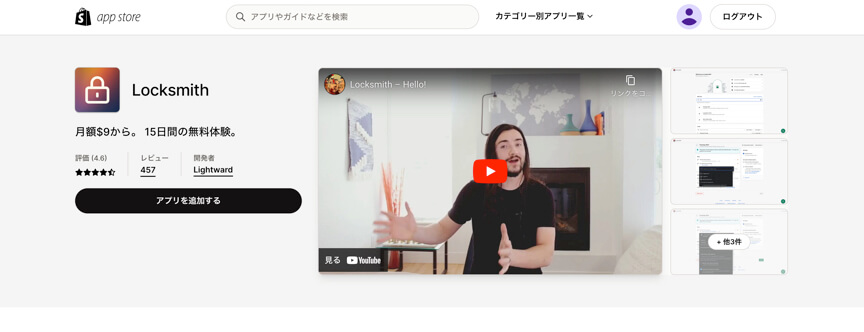
おすすめアプリ Locksmith
『Locksmith』は指定した商品やページ、コレクションをロックして、特定のユーザーのみが閲覧できるようにするShopifyアプリです。
ここでいう特定のユーザーとは、一定の会員ランク以上のユーザーやメールマガジンに登録しているユーザーなどが挙げられます。
ちなみにShopifyにも、パスワードを設定する機能が搭載されていますが、あくまでもECサイト全体にかけるものです。一部の商品やページ、コレクションのみに閲覧制限を設けたいときはLocksmithを使ってください。LocksmithはShopifyアプリの中でも、特に信頼の高いアプリとされており、400件以上のレビューで『4.6』の評価を獲得しています。
Shopifyやその他ECの制作・運用・保守について、お気軽にご相談ください。
連絡は問い合わせ・無料相談・無料お見積りよりどうぞ。
ShopifyアプリLocksmithで出来ることとは?

それでは次にLocksmithを導入すれば、具体的に何ができるのか詳しく見ていきましょう。
- 特定の条件(タグ)にパスワードを設定
Locksmithは特定の商品やページ、コレクションなどにパスワードを設定することができます。
設定できる条件は以下の通りです。
・商品
・商品ジャンル
・ページ
・コレクション
・価格
・ショッピングカート
・記事
・特定のタグ
・特定の国
・特定のIPアドレス
・特定の日時
これらの条件を活用すれば、特定のユーザーのみが購入できる商品を設定することが可能です。
また、Locksmithはカスタマイズ機能も優れており、ECサイトの規模や客層に合わせて、柔軟に設定できます。
さらに、パスワードの文字列も細かく設定できるため、定期的に変更してみるといいでしょう。
- シークレット販売ができる
Locksmithの機能で外せないのが、やはりシークレット販売でしょう。シークレット販売とは、特定のユーザー限定で商品を販売することです。
分かりやすい例では、新商品の販売に伴い、会員だけが一足先に商品を購入できるセールが挙げられます。
また、特定の条件に合致するユーザーのみにスペシャルバーゲンを開催したり、特別なクーポンを付与したりすることも可能です。一般的に顧客となり得るユーザーは特別な体験ができることに喜びを感じる傾向があります。
そのような意味でLocksmithはユーザーの満足度をアップさせ、さらにはECサイトの売上をアップさせるのに効果的なアプリと言えるでしょう。
Shopifyやその他ECの制作・運用・保守について、お気軽にご相談ください。
連絡は問い合わせ・無料相談・無料お見積りよりどうぞ。
ShopifyアプリLocksmith導入のメリット
ここからはLocksmithのメリットについて詳しく解説していきます。
- 特定のユーザーが閲覧できるページ・記事を作成できる
Locksmithを使ってアクセスに制限をかければ、特定のユーザーのみが閲覧できるページや記事を作成できます。特定のユーザーのみが閲覧できる商品やページ、コレクションを設けておけば、そのユーザーと関係値を深められるでしょう。
関係値を深めれば、ECサイトの信頼性が上がっていき、固定客となってもらえるかもしれません。
- シークレット販売で売上をアップさせる
シークレット販売を実施すれば、売上アップが期待できるでしょう。上述したように、ユーザーは自分だけが購入できる商品を勧められたときに、特別感・満足感を感じる傾向にあります。
ユーザーの満足度を高めることは、そのECサイトの根強いファンになってもらうために重要なポイントです。
そのため、自社が運営するECサイトを頻繁に利用するユーザーには、限定商品を販売したり、特別価格で商品を販売したりするといいでしょう。ファンが増えれば、それだけ定期購入してもらえる可能性が高くなり、安定的な収益を確保できるようになります。
また、他にたくさんECサイトがある中であなたのECサイトを優先的に訪れる可能性もグッと上がるでしょう。ECサイトにおけるファンの獲得、売上のアップの施策にぜひLocksmithの活用を検討してみてください。
- シンプル・直感的に操作できる
Locksmithは基本的に商品やページ、コレクションなどを限定公開することに特化したShopifyアプリなので、操作性はとてもシンプルです。デフォルトではすべてのメッセージが英語で表示されるものの、複雑な操作はほとんど必要ありません。
Shopifyやその他ECの制作・運用・保守について、お気軽にご相談ください。
連絡は問い合わせ・無料相談・無料お見積りよりどうぞ。
Locksmithの機能

Locksmithは『Locks』『Keys』の2つの機能を使って、設定を行います。
『Locks』は限定ページを設定する機能で『Keys』はロックした商品やページ、コレクションなどにアクセスできる条件を設定する機能です。
この2つの機能を使えば、アクセスを制限する対象を指定して、アクセスに必要な条件を設定することができます。詳しい設定方法は後述しますが、Locksmithにおける機能は『Locks』『Keys』に集約されていると覚えておいてください。
Shopifyやその他ECの制作・運用・保守について、お気軽にご相談ください。
連絡は問い合わせ・無料相談・無料お見積りよりどうぞ。
ShopifyアプリLocksmithの料金
Locksmithには4つのプランがあります。
コチラで詳しく見ていきましょう。
- BASIC Shopifyプラン
月額9ドル(およそ1,300円)で利用できるプランです。Shopifyのベーシックプランを利用している事業者に推奨されています。
- Shopifyプラン
月額29ドル(およそ4,200円)で利用できるプランです。Shopifyプランを利用している事業者に推奨されています。
- ADVANCED Shopifyプラン
月額99ドル(およそ14,000円)で利用できるプランです。Shopifyのアドバンスプランを利用している事業者に推奨されています。
- Shopify PLUSプラン
月額199ドル(およそ28,000円)で利用できるプランです。Shopify PLUSを利用している事業者に推奨されています。なお、Locksmithには15日間の無料トライアルが設けられています。それ以降は料金が発生するので、ご注意ください。Locksmithに興味がある方は無料体験を活用して、使用感を確かめてみるといいでしょう。
Shopifyやその他ECの制作・運用・保守について、お気軽にご相談ください。
連絡は問い合わせ・無料相談・無料お見積りよりどうぞ。
ShopifyアプリLocksmithの設定方法

ここからは、Locksmithを設定する方法を解説していきます。まずはLocksmithを使う前の事前準備をしっかり行いましょう。
Locksmithをインストールし、アプリを起動するとメニューに『Locks』『Keys』が表示されます。
- 特定のユーザーが閲覧できるコレクションの作成
最初にコレクションを作成することからスタートしましょう。
『Locks』を選択して、コレクション作成画面を表示させてください。すると最上部に『タイトル』が表示されるので、そこにコレクションの名前をつけます。
次にその下部にある『コレクションの種類』で条件を設定してください。
最後に右上にある『保存する』をクリックすれば、コレクションを作成できます。
- 顧客タグに対象のタグを設定する
それでは次に特定のユーザーのみにアクセス権限を付与するために『タグ』を設定します。
『タグ』は『顧客データ』の管理画面で設定することが可能です。なお、これらの操作は『自動』もしくは『手動』のどちらかを選択できます。
Shopifyやその他ECの制作・運用・保守について、お気軽にご相談ください。
連絡は問い合わせ・無料相談・無料お見積りよりどうぞ。
ShopifyアプリLocksmithの使い方

事前準備が完了したら、より細かい設定を行っていきましょう。
- 限定公開するページを設定する
アプリの管理画面にある『Add lock』をクリックして、ロックをかけたい商品やページ、コレクションなどを選択します。このとき、ロックをかける対象をまとめて設定することはできません。
ひとつずつ限定公開する対象を選択してください。商品やページ、コレクションなどを設定したら『Enable this lock』にチェックを入れれば、ロックが有効になります。
なお、コレクションを指定する場合は『Protect products in this collection』にもチェックを入れることをお忘れなく。
- アクセス条件を設定する
それでは次にロックをかけた対象に条件を追加しましょう。条件は『+Add key』で追加できます。顧客タグを条件にする場合は『is tagged with』を選んで、対象となるタグに限定販売する商品を設定してください。
- 表示・非表示を設定する
商品やページ、コレクションの表示・非表示を設定するには『Setting』の中にある『Advanced』で細かい条件を指定します。コレクションや商品のリンクを非表示にしたり、手動ロックを有効にしたり、さまざまな条件を設定できるので、必要に応じてそれぞれの項目にチェックを入れてください。
- メッセージを設定する
デフォルトでは『Message』に表示されるテキストは英語になっています。テキストを日本語に変更するには、Locksmithのホーム画面で『Manage your Locksmith setting』を選び、そこから日本語に設定してください。このとき『ゲスト向けのメッセージ』『一般向けのメッセージ』の2つから、設定する対象を選択できます。
Shopifyやその他ECの制作・運用・保守について、お気軽にご相談ください。
連絡は問い合わせ・無料相談・無料お見積りよりどうぞ。
ShopifyアプリLocksmithの注意点

Locksmithはデフォルトの状態だと、英語でテキストが表示されます。現時点でLocksmithは日本語に対応していないので、その点にのみご注意ください。とはいえ、あらゆる操作において、複雑な操作が求められるシーンはありません。英語が読めない方でも、直感的に操作できるでしょう。
また、条件を調整する際にコードでの記述が求められることがあります。コーディングの知識がない方はあまり凝った設定にしない方がいいかもしれません。
Shopifyやその他ECの制作・運用・保守について、お気軽にご相談ください。
連絡は問い合わせ・無料相談・無料お見積りよりどうぞ。
まとめ:限定公開可能なShopifyアプリ「Locksmith」で出来ることや導入メリットなどを紹介!
Shopifyで構築したECサイトで商品やページ、コレクションなどを限定公開するには『Locksmith』がぴったりです。インターネットを利用するユーザーに限ったことではありませんが、顧客は自分だけが特別な体験ができたときに、大きな満足を感じます。
満足感が高まれば、それだけあなたが運営するECサイトのファンになってもらえる可能性が高まり、継続的にショッピングをしてもらえるようになれば、安定的な利益の獲得も期待できるでしょう。
現時点で日本語には対応していないLocksmithですが、操作性はとてもシンプルなので、スキルに関係なく、どなたでも気軽に利用できるかと思います。
コチラの記事をご覧いただき、商品やページ、コレクションを限定公開し、シークレット販売を成功させてみてください。当記事がECサイトでの売上アップを目指すみなさんの参考になれば幸いです。
Shopify制作のお見積もり・ご相談
また、初めてのお取組みで不安のある方などもご不明点などはお気軽にご連絡ください。














 に相談する
に相談する 