

Shopifyでオンラインショップを開業するときは、まず最初に販売したい商品の登録をします。
その商品登録時の管理に役立つのが『Collections(コレクション)』機能。
いわゆる、一般的なECサービスやプラットフォームでいう『カテゴリー』と同じような機能ですが、商品管理を円滑に行ううえで、また、季節ごとの商品を更新するときの効率化に役立ちます。
そこで、ここでは、Shopifyのコレクションページと、利用したい機能についてまとめました。
この記事を読めば、コレクションページでできることや、どのように使えば効率的なのかがわかりますよ。
目次
- 1 【Shopify】コレクションページ機能とは
- 2 【Shopify】コレクションの種類
- 3 【Shopify】コレクションページ機能を活用するメリット
- 4 【Shopify】手動コレクションの表示方法
- 5 【Shopify】手動コレクションの非表示方法
- 6 【Shopify】自動コレクションの表示方法
- 7 【Shopify】自動コレクションの非表示方法
- 8 【Shopify】コレクションを階層構造にするには
- 9 【Shopify】コレクションを削除するには
- 10 【Shopify】コレクションが表示されない際の対処法
- 11 【Shopify】コレクションページをカスタマイズする方法
- 12 【Shopify】コレクションページ機能を活用する際の注意点
- 13 まとめ
Shopifyやその他ECの制作・運用・保守について、お気軽にご相談ください。
連絡は問い合わせ・無料相談・無料お見積りよりどうぞ。
【Shopify】コレクションページ機能とは
一般的な商品の仕分けに用いられる『カテゴリー分け』と同じように、オンラインショップ内で販売する商品の仕分けをすることです。
Shopifyの場合は、商品毎にグループ化して一覧表示するときにコレクション機能で『コレクションページ』をつくります。
そして、オンラインショップのトップページやナビゲーションメニューからリンクをして、お客様がストレスなくショップ内の商品をどこからでも検索できるようにするものです。
コレクションとカテゴリーの違いとは?
楽天市場など多くのECサービスで使われている『カテゴリー』は、似たような性質や種類の商品を1つの括りにまとめていきますから、その多くは、
- メインカテゴリー(大カテゴリー) - サブカテゴリー(小カテゴリー)
といった具合に、大から小へと商品を細目し追加していきます。
ですが、Shopifyのコレクション機能は前出の階層分類とは少し異なり、『商品タイプ』『ブランド』『メーカー』といったほかに、
- 価格
- 在庫数
などの細かな条件を複数選択・指定する事が可能で、
- アウター
- 10,000円より高い
- 白
- 在庫10点以上
- 新商品
といった複数の条件指定ができます。
また、指定した条件ごとにコレクションページに登録された商品を一元管理しやすく、『秋モノ特集』や『SALE』といったページ作りを行いやすいのが特徴です。
Shopifyやその他ECの制作・運用・保守について、お気軽にご相談ください。
連絡は問い合わせ・無料相談・無料お見積りよりどうぞ。
【Shopify】コレクションの種類
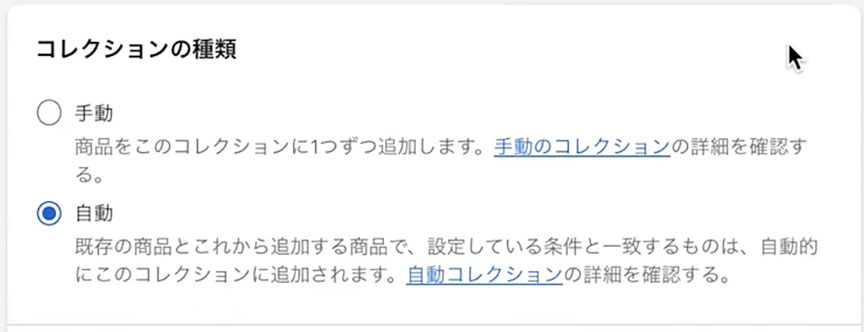
コレクションページの種類は2つで、
- 手動コレクション
- 自動コレクション
があり、期待したい効果に合わせて商品の特性や在庫数などで使い分けできます。
なお、コレクションを指定したあとに部分変更をすることはできないので、どちらにするかは最初の登録時に決めておかなければなりません。
手動コレクション
手動で個別に商品をコレクションに仕分けしていく方法で、対象としたい商品の振り分けを一つひとつ手動でしていく方法です。
なので、手間のかかる仕分け作業が必要とはなりますが、扱う商品数が少ないときや、トップページに表示したいオススメ商品など、任意の商品を設定したいときに向いている方法です。
たとえば、手動コレクションで季節のセール商品だけを分類し、その対象コレクション商品だけをディスカウント(割引)対象にするといったことができます。
自動コレクション
商品の登録時に任意の条件を入れておくことで、条件に一致した商品が自動的にコレクションに加えられる方法です。
条件の指定は複数でき、
- 全ての条件一致
- 部分条件一致
ができますから、商品登録時に任意の条件タグをつけておけば、自動的に指定した条件で商品が振り分けされ同一のコレクションページにどんどん追加されていきます。
なので、季節ごとに区分けしたい商品があるときや、取り扱う商品が多いときにおすすめの機能です。
たとえば、アパレルショップの場合なら、
- spring
- summer
といった季節名タグを最初に全商品につけておけば、それぞれの商品がタグ指定したコレクションページに自動的に振り分け・追加されます。
なので、手動で商品を分類するのと違い、作業時間を大幅に短縮できます。
Shopifyやその他ECの制作・運用・保守について、お気軽にご相談ください。
連絡は問い合わせ・無料相談・無料お見積りよりどうぞ。
【Shopify】コレクションページ機能を活用するメリット
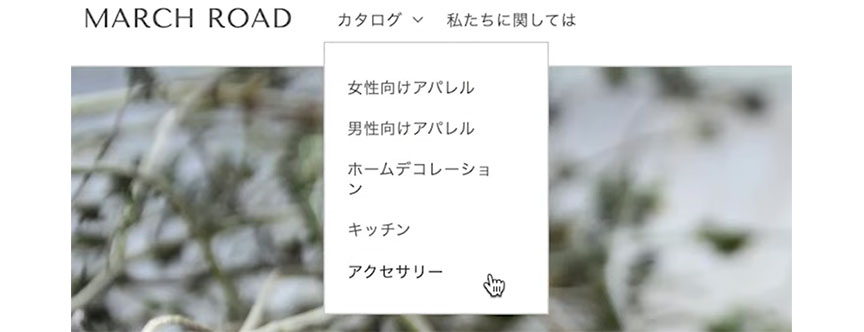
コレクションページ機能は、必ず活用しなければいけないものではありません。しかし、コレクションページ機能を活用することで、さまざまなメリットを得られます。
コレクションページ機能を活用するメリットには、次のようなものがあります。
- メリット① 目的の商品以外も見てもらえる
- メリット② 特定の商品だけ削除できる
それぞれの項目を確認していきましょう。
メリット① 目的の商品以外も見てもらえる
コレクションページを作成することで、お客様が探している商品以外にも目を通してもらえるメリットがあります。
例えば、アパレルブランドの場合、お客様がスカートを探していたとしましょう。
コレクションページを作成しておけば、同シリーズのトップスやパンツも一緒に見てもらえるのです。気に入ってもらえれば、スカートと一緒に購入してもらえるかもしれません。
このように購入に至る機会を増やせるのがコレクションページの魅力です。
メリット② 特定の商品だけ削除できる
キャンペーンやセールを実施する際、コレクションページを作成することでお客様は商品を選びやすくなります。
ただし、キャンペーンやセールは、期間が限定されていることも多いです。しかしコレクションページは、特定の商品だけ削除することができます。キャンペーンやセールの期間が終われば、対象商品だけ削除できるのです。
状況に応じてコレクションページ内容を修正できるのは、嬉しいポイントですよね。
Shopifyやその他ECの制作・運用・保守について、お気軽にご相談ください。
連絡は問い合わせ・無料相談・無料お見積りよりどうぞ。
【Shopify】手動コレクションの表示方法
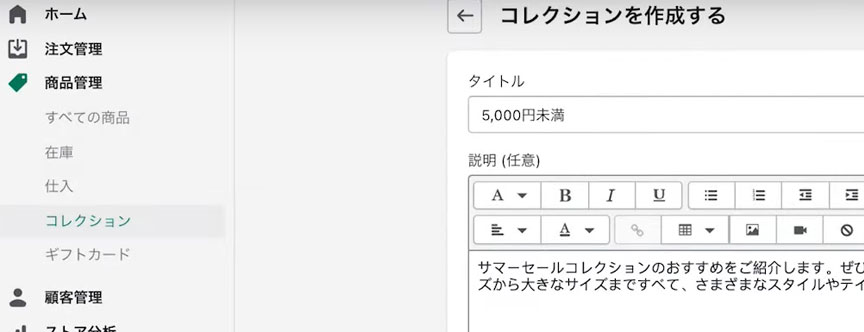
表示は次のようにします。
- 『管理画面』の『商品』>『コレクション』へ
- 『コレクションの作成』を選び、タイトルおよび説明を記入
- コレクションタイプセクションで『手動』を選択し『保存』
- 商品セクションで商品を選択or『閲覧する』で登録したい商品を追加
- 『検索結果のプレビュー』で『ウェブサイトのSEOを編集する』を選択して編集
- 『販売チャネル』で『管理』を選択し、利用可能にする販売チャネルを選ぶ
- 『コレクションの画像』>『画像を追加する』で画像アップロード
- 作業が終わったら『保存』
すべての作業が終了したら、コレクションページへのリンクをオンラインショップの任意場所に追加すれば設定は完了です。
すべて手動で商品管理を行う方法なので手間は掛かりますが、自動振り分けとは違って選んだ商品を自分の好きなコレクションに追加できるというメリットがあります。
なので、アイテム数が少ない場合や、自動だと商品が思い通りにうまく追加されないときにおすすめの方法です。
なお、⑤の『ウェブサイトのSEOを編集する』でURLの設定を行うときは『半角英数字』を利用したほうが日本語URLよりも短くスッキリします。
登録した商品の並び変え方法
登録済みの商品を並び変えしたいときは、次のようにします。
- 管理画面の『商品』>『コレクション』へ
- 『並び替え』のドロップダウンリストから並び替え順序を選択
- 並び替えの順序規則を『ソートオプション』もしくは『手動で』を選ぶ
このとき、『手動で』を選択すると、商品をドラッグして順番を入れ替えることができます。
なお、並び替え作業が終わったら、最後に必ず『保存』することを忘れずに。
新たに商品を追加する方法
商品の追加は次のとおりです。
- 管理画面から『商品』>『コレクション』へ
- 商品を追加するコレクション名を選択
- 『商品』で商品を『閲覧する』または『検索する』を選んで追加し『保存』
なお、手動コレクションページに一度登録をすると、あとから自動コレクションページへの変更はできません。
そのような場合は、新たに自動コレクションページを作成するしかありませんので注意しましょう。
Shopifyやその他ECの制作・運用・保守について、お気軽にご相談ください。
連絡は問い合わせ・無料相談・無料お見積りよりどうぞ。
【Shopify】手動コレクションの非表示方法
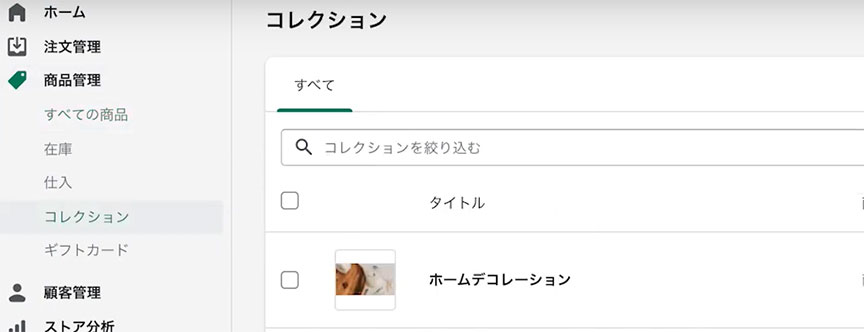
登録済み商品の非表示は、
- 管理画面から『商品』>『コレクション』へ
- 非表示にしたい商品を登録したコレクション名から選ぶ
- 『商品』で商品の横にある『☓』 を押す
こうすれば、商品の表示はされなくなります。
Shopifyやその他ECの制作・運用・保守について、お気軽にご相談ください。
連絡は問い合わせ・無料相談・無料お見積りよりどうぞ。
【Shopify】自動コレクションの表示方法
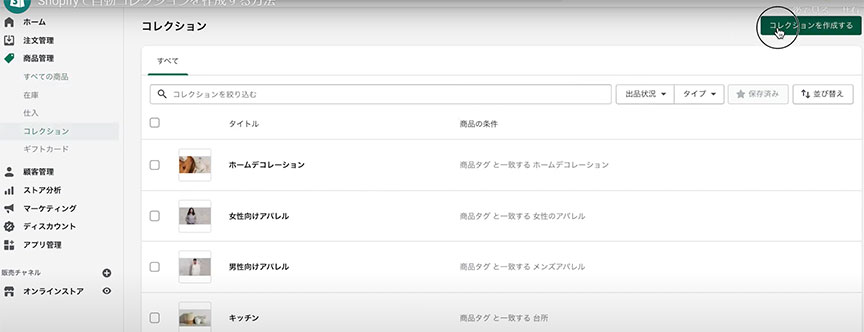
自動の場合は次のようにします。
- 管理画面のメニュー『商品管理』>『コレクション』>コレクションの一覧へ
- 右上の『コレクションを作成する』からコレクション作成画面へ
- コレクションの『タイトル』と『コンテンツ』を入力
- 『コレクションの種類』で『自動』を選択
- 『条件』で自動コレクションのルールを設定
ここでセール商品のコレクションルールを作るときは、『商品の条件合致』で『すべての条件』を選択し、『割引前価格』『より大きい』などをセレクトメニューで選択。
そして、金額の入力欄に「0」を入力し、一度コレクションの『保存する』ボタンで保存します。
すると、画面が更新され『商品』ブロックが表示されます。
- 『販売チャネル』の『アクティブな販売チャネル』から利用可能にするコレクションの場所を選択
- 『コレクション画像』で『画像をアップロード』 を選択し画像を追加
- 『検索結果のプレビュー』で『ウェブサイトのSEOを編集する』選択し編集
- 『保存』をして終了
なお、⑧で何も入力をしない場合は、『タイトルと説明』ブロックで入力したテキストが『ページタイトル』と『説明』に自動で入力されます。
なので、サイトメニューに追加したいときや、恒常的にサイトに設置しておくコレクションの場合は、SEO検索されやすいキーワードを意識したタイトルに修正しておきましょう。
また、『URLとハンドル』は、ページのURL設定でタイトルのテキストが自動で反映されてしまいます。
ですから、日本語を使っているとそのまま日本語のURLになり複雑な長文字列になってしまうので、半角英数字に変更するのがオススメです。
自動コレクションの条件を追加する方法
条件の追加は、前出の『自動コレクションの表示方法:⑤条件』のところで
- 最初のドロップダウンリストで『条件タイプ』を選択
- 2番目のドロップダウンリストで条件を選択
- 3番目のフィールドに条件値を入力
※複数の条件を追加するときは『別の条件を追加する』 を選び手順を繰り返す
- 『保存』して一致する商品を追加
以上の操作で行うことができます。
自動コレクションの公開日を設定する方法
特定の日を公開日として設定する方法は、次のとおりです。
- 管理画面の『商品』>『コレクション』から該当するコレクションを選択
- 『販売チャネル』でストア横にあるカレンダーアイコンを選択
- コレクションを『公開する日付』と『時刻』を設定
- 『保存』をクリック
自動コレクションのコンテンツを変更する方法
指定した条件を編集するときや、条件に合わない商品を編集する方法は、
- 管理画面の『商品』>『コレクション』から該当するコレクションを選択
- 『条件』で条件を変更
- 『保存』をし、一致する商品を追加、もしくは一致しない商品を削除
自動コレクションで複数の条件を指定する方法
自動コレクションでは複数の条件を掛け合わせたフィルタリングができますから、工夫次第では複雑な条件指定を実現することができます。
たとえば、
- 5000円未満のTシャツの自動コレクションを設定
このような複数の条件を指定したいときは『別の条件を追加する』で条件を追加していきます。
なお、1つの自動コレクションに指定できる条件の数は最大60個なので、かなりの分類が可能となっており、商品情報の項目事例は次のような感じです。(2020年8月末現在)
- 商品名
- 商品タイプ
- 商品タグ
- 商品価格
- 割引前価格
- 在庫数
- バリエーション名
- 商品の販売元
- 重量
また、バリエーションが複数ある場合は『/』 をつかってオプション値を複数指定することもできます。
たとえば、オプションがカラーとサイズの2つあって、『ブルーのM』と指定したいときは『 ブルー / M 』と入力すればできます。(※『/』の前後には半角スペースが入っている点に注意してください)
なお、ひとたび手動コレクションに登録した商品を、自動コレクションに移動させることはできませんから、
- 手動コレクションに登録したすべての商品にタグを追加
- 新しい自動コレクションを作成しタグを条件設定
- 自動コレクションの設定後に、元の手動コレクションを削除
このようにして既存の手動コレクションを置き換えるようにしましょう。
Shopifyやその他ECの制作・運用・保守について、お気軽にご相談ください。
連絡は問い合わせ・無料相談・無料お見積りよりどうぞ。
【Shopify】自動コレクションの非表示方法
自動で振り分け登録された商品の非表示は、
- 管理画面から『商品』>『コレクション』へ
- 非表示にする商品を登録したコレクション名から選択
- 非表示にする商品の横にある『☓』 を押す
これで、自動登録・追加された商品はショップに表示されなくなります。
Shopifyやその他ECの制作・運用・保守について、お気軽にご相談ください。
連絡は問い合わせ・無料相談・無料お見積りよりどうぞ。
【Shopify】コレクションを階層構造にするには
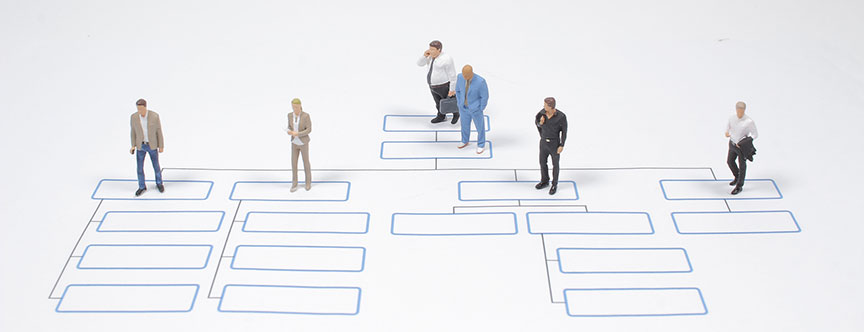
コレクションを階層構造にするためには、コレクションを複数作成されていることを確認する作業から入ります。
管理画面から『商品管理』>『コレクション』で確認できます。
複数あることを確認できたら、同じ管理画面から『オンラインストア』>『メニュー』>『メインメニュー』の順にクリックしてください。
メニュー項目が表示され、最下部に『メニュー項目を追加する』を選択すると、画面右側にタグ一覧が表示されます。
タグ一覧の最上位部にある『All collection』を選択し、別のコレクションを作成します。
これで階層にするための下準備が整いました。
例えば上部にA、下にBというように持ってきたい場合、Bのタグをクリックし、Aの下にくるようにドラッグをすると、階層化されます。
同様のやり方でCをBの下に持ってきたい場合、上記と同じやり方で行うと階層化でき、階3層まで可能です。
設定が完了したら保存を忘れずに行ってください。
設定完了後、Web上で階層化ができているかを確認します。
最後の確認作業ができないと、サイトに訪れた方が彷徨い商品を見つけられず離脱という事態になりかねません。
必ず確認作業を忘れずに行いましょう。
Shopifyやその他ECの制作・運用・保守について、お気軽にご相談ください。
連絡は問い合わせ・無料相談・無料お見積りよりどうぞ。
【Shopify】コレクションを削除するには

商品の在庫がない、生産が終了をし販売できなくなったなど、コレクションの削除を行わなければいけないときがあります。そんなときにコレクションを削除する方法について解説します。
管理画面から『商品』>『コレクション』を選択し、削除するコレクションをクリックします。
クリックすると『このコレクションを削除する』と表示されるので、クリックしてください。
確認事項として『削除』が表示されるのでクリックし、削除を行います。
削除されたコレクションは、URLとともにオンラインストアのメニュー上から自動的に消去されます。
上記のやり方は個別でコレクションを選択するやりかたですが、一括操作で複数のコレクションの削除も可能です。
複数選択をして削除する場合に気を付けなければいけないことは、削除予定でないコレクションも選択して削除をしてしまうことです。
他のコレクションも選択して削除すると復元は難しいため、削除するコレクションを選択したら、他のコレクションも選択をしていないか入念に確認をしましょう。
削除せずに表示されないようにしたい場合は、上記の見出しに『コレクションの非表示方法』があるので、そちらを参考にしてください。
Shopifyやその他ECの制作・運用・保守について、お気軽にご相談ください。
連絡は問い合わせ・無料相談・無料お見積りよりどうぞ。
【Shopify】コレクションが表示されない際の対処法
設定方法によっては、コレクションが表示されないことがあります。このような場合、どのように対処すればいいか分からないこともあるでしょう。
コレクションが表示されない理由はさまざまですが、主に次のようなことが考えられます。
- 表示したいページが作成されていない
- ページがメニューに追加されていない
- 表示したい場所へメニューが設定されていない
これらの設定が行われていない場合、コレクションが表示されないトラブルが起きます。
しかし、設定しているにもかかわらず、コレクションが表示されない場合は他に原因があることが考えられます。自分では不具合を改善できない場合があるので、ヘルプセンターにある「Shopifyサポートに連絡する」から問い合わせするのがいいでしょう。
Shopifyやその他ECの制作・運用・保守について、お気軽にご相談ください。
連絡は問い合わせ・無料相談・無料お見積りよりどうぞ。
【Shopify】コレクションページをカスタマイズする方法

コレクションページを自社ブランドらしいレイアウトに変更したいと考える方も多いでしょう。
コレクションページは、編集機能を使用して商品説明や名称を簡単に変更することができます。コレクションページのレイアウトは、自分でカスタマイズして変更することが可能です。
この他にも、カスタマイズテンプレートでコレクションを作成している場合は、別のテンプレートを選べばレイアウトを大きく修正することができます。
ECサイトを訪れるお客様にとって、コレクションページのレイアウトはブランドのイメージを大きく左右するほど重要なものです。
ただし、コレクションページのレイアウトを変えられるとはいえ、修正には手間と時間がかかります。修正期間中はコレクションページが使用できなくなるので、その点を考慮して準備を進めましょう。
Shopifyやその他ECの制作・運用・保守について、お気軽にご相談ください。
連絡は問い合わせ・無料相談・無料お見積りよりどうぞ。
【Shopify】コレクションページ機能を活用する際の注意点
コレクションページは便利な機能ではあるものの、使用する際に注意しないとお客様にとって見えにくいページになることも多いです。これでは、購買意欲が湧かず離脱に繋がるおそれもあります。
Shopifyにあるコレクションページ機能を活用する際の注意点には、次のようなものがあります。
- 注意点① 画像サイズには上限がある
- 注意点② タグづけして商品を分類する
- 注意点③ 自動コレクションは商品を削除できない
それぞれの項目を確認していきましょう。
注意点① 画像サイズには上限がある
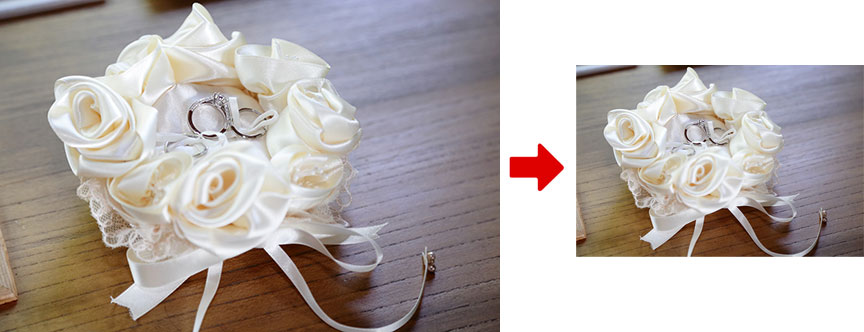
コレクションページで使用できる画像サイズには上限があるので、画像を選ぶときは十分に注意しなければいけません。
あまり商品画像が大き過ぎると、サイトが表示されるまでに時間がかかってしまいます。サイトの表示時間が遅いと、お客様は待ちきれずに他のサイトに目移りしてしまいます。
大きな画像はあらかじめサイズを調整して、サイトの表示時間に影響が出ないようにしましょう。
注意点② タグ付けして商品を分類する
ECサイトでお客様が買い物しやすいように、コレクションページはタグ付けして商品を分類しておくことが大切です。例えば、キャンペーン商品やまとめ買い商品、セール品など、カテゴリーごとに分けるのもいいですね。
ほとんどのお客様は目的を持ってECサイトを訪れています。お客様が目的にいち早く辿り着けるようにタグ付けをしておくことで、ストレスフリーで買い物できます。
自動コレクションでは、最大で60個のタグがつけられます。
注意点③ 自動コレクションは商品を削除できない
コレクションページには、自動コレクションと手動コレクションがあります。ただ、特定商品を必ず入れたいなら、手動コレクションを使用したほうがいいかもしれません。
手動コレクションは、ひとつずつ商品を登録しなければいけないので時間はかかりっますが、自由に商品を削除できます。一方、自動コレクションは、あとから商品を削除することはできません。
自動コレクションと手動コレクションを状況に応じて使い分けましょう。
Shopifyやその他ECの制作・運用・保守について、お気軽にご相談ください。
連絡は問い合わせ・無料相談・無料お見積りよりどうぞ。
まとめ
以上が、Shopifyのコレクションページと利用したい機能のまとめです。
Shopifyのコレクション機能はかなり独特ではありますが、とても便利な機能であり、更新作業の効率化にも欠かせません。
また、手動と自動の2つを上手に設定・活用すれば、登録商品を効率よく素早く分類できますから、Shopifyでオンラインショップを運営していく上で必須な機能といえるでしょう。
なお、Shopifyのコレクションページは、リアル店舗のディスプレイと同じ役割を期待できます。
リアル店舗がセールごとにディスプレイを入れ替え、見た目の変化で新たな集客を促すように、コレクションページもプッシュしたい商品を入れ替えることで集客効果アップを期待できますから、どんどん積極的に活用していきましょう。
Shopify制作のお見積もり・ご相談
また、初めてのお取組みで不安のある方などもご不明点などはお気軽にご連絡ください。













 に相談する
に相談する 