


オンラインショップづくりで多くの人に選ばれているShopify(ショッピファイ)。
そんなshopifyでは、実店舗のテイクアウトとデリバリー機能を追加することができます。
それがローカルデリバリー。
この機能を有効活用すれば、店舗近くに住むお客さまの玄関先まで直接商品を配送するデリバリーサービスをスグに始められるのです。そこで、ここでは、Shopifyのローカルデリバリー機能を使ったテイクアウト販売やオンライン販売の方法についてまとめました。
今は、飲食店の多くがコロナウイルスの影響を受けています。
そのような状況下であっても、Shopifyのローカルデリバリー機能を使えば商品を販売し続けることもできますから、是非参考としてください。
目次
Shopifyやその他ECの制作・運用・保守について、お気軽にご相談ください。
連絡は問い合わせ・無料相談・無料お見積りよりどうぞ。
Shopifyでテイクアウトとデリバリーサイトを始めるべき理由

現状でShopifyはインターネットでのオンラインショップ運営に使われることがほとんどです。
Shopifyを使ってテイクアウト・デリバリーサービスを提供する飲食店も一定数存在するのは事実ですが、未だに少数の域を脱することができていません。しかし、テイクアウト・デリバリーの導入を検討している飲食店にこそ、ShopifyはおすすめできるECプラットフォームです。
それでは次にShopifyを使ってテイクアウト・デリバリーサービスを始めるべき理由をご紹介いたします。
手軽にシステムを構築できる
ご存知の通り、飲食店での売上は実店舗内での飲食だけではなく、テイクアウト・デリバリーといった提供方法でも伸ばすことができます。
Shopifyを使えば、オンラインショップや派生する便利な機能を使って、簡単にテイクアウト・デリバリー専門のECサイトを開設できるのです。
一からECサイトを開設するには、自社でサーバーを用意したり、システムを構築したりと人的コストがかかるだけでなく、まとまった資金が必要になるでしょう。
しかし、Shopifyを使えば、既存の機能を活用することで大幅に工数を削減することができ、費用も比較的少額に抑えられます。さらに、Shopifyアプリを利用すれば好みに応じて、あらゆる機能を追加することができます。
このように、開設におけるハードルを大幅に下げられるShopifyは飲食店を運営する事業所にぴったりなプラットフォームと言えます。
セキュリティの安全性
Shopifyでは以下の4つのセキュリティ対策が実施されています。
2段階認証
2段階認証はログインIDとパスワードだけでなく、電話番号・メールアドレスへのショートメッセージによって、2段階での認証が行われることです。
ログイン情報の流出を防ぎながら、安全にECサイトを運営できます。
常時SSL対策
常時SSLはサイトのページを「http」ではなく「https」に変更して、ログイン情報やお問い合わせフォームを暗号化して取り扱うことができます。
通常、WordPressなどを使ってECサイトを構築した場合は自分で常時SSL対策を実施する必要がありますが、Shopifyではデフォルトで装備されているので安心です。
ホワイトハッカーによる監視
サイトのバグやサーバーセキュリティの問題を迅速に解決するために、Shopifyではホワイトハッカーが24時間監視しています。
なお、ハッカーと聞くと悪い印象を抱く方もいらっしゃるかもしれませんが、ホワイトハッカーは善意を持ったネットワーク管理人の意味です。
PCI DSS
Shopifyは国際的なデータセキュリティ基準「PCI DSS」を取得しています。
日本国内でも限られた企業しか取得できないPCI DSSは、金融機関レベルの強固なセキュリティに対して付与される基準です。
新型コロナウイルスの影響
新型コロナウイルスの影響で飲食店の売上は大きく下がりました。2022年3月のまん延防止措置解除により、回復を見せているものの、コロナ禍以前の売上には遠く及んでいません。
ただし、新型コロナウイルスの影響で飲食店の売上が下がったのは事実ですが、オンラインでショッピングを行えるECサイトは大きく売上を伸ばしています。
これは、新型コロナウイルスの影響で生活様式が大きく変化し、飲食店の営業自粛や時間短縮、さらに他人と接触することへの恐れが要因になっていると言えるでしょう。このECサイトの売上と比例して、テイクアウト・デリバリーサービスを取り扱うサイトも大きな伸びを見せています。
なお、この流れはコロナ禍が落ち着きを見せた後も完全に元通りになるわけではなく、一定のユーザーは引き続きテイクアウト・デリバリーを利用すると考えられているのです。
Shopify Japanの推奨
国内向けにShopifyの提供を行うShopify Japanは、飲食店事業者にShopifyの利用を推奨しています。
実際にShopify Japanが開催しているウェビナーでは、Shopifyが新しい販路を開拓するのに最適なプラットフォームであることを積極的にアピールしているのです。
先述した「アフターコロナ」の時代において、テイクアウト・デリバリーサービスの導入は飲食店にとても有利に働くでしょう。
Shopifyやその他ECの制作・運用・保守について、お気軽にご相談ください。
連絡は問い合わせ・無料相談・無料お見積りよりどうぞ。
Shopifyでデリバリー販売を行うメリット

Shopifyを使ってデリバリーサービスを行うメリットは、手軽にシステムを構築できる点にあるでしょう。
デリバリーシステムとして真っ先に浮かぶであろう「Uber Eats」「出前館」は、実際に商品を販売した際の手数料が30%程度かかります。その点、Shopifyは顧客が商品を購入した際の手数料(決済手数料)が3〜4%程度と非常におトクです。
また、Uber Eatsや出前館は最初に登録費用として2〜5万円ほどかかりますが、Shopifyは基本的に無料でECサイトを構築することが可能です。
このとき、アプリを使ってデリバリー機能を導入した場合には、月額での利用料金がかかるので、その点にはご注意ください。
さらに、EC サイトの運営をすでに行っている事業所が新しくデリバリー事業を始める場合は両者の売上を一緒に計上できます。Uber Eatsや出前館などの外部のシステムを使った場合はこれができないため、売上の管理業務がラクになるでしょう。
これ以外にも、Shopifyに搭載されている機能を使って顧客情報を管理したり、メールやSMSなどを使ってクーポンを送付したりすることも可能です。
「一人当たりの客単価を上げる」
「リピーターになってもらう」
このような施策が必要不可欠なデリバリー事業において、Shopifyはそのポテンシャルを遺憾なく発揮してくれるでしょう。
Shopifyやその他ECの制作・運用・保守について、お気軽にご相談ください。
連絡は問い合わせ・無料相談・無料お見積りよりどうぞ。
Shopifyでデリバリー販売を行うデメリット
Shopifyでデリバリー販売を行うデメリットはデフォルトの機能だけでは物足りない点があるところです。そのため、Shopifyアプリを使って、デリバリー機能を追加する必要がありますが、これに工数がかかるのは避けられないでしょう。
デリバリー機能を補うアプリには以下の2つが挙げられます。
テイクアウト&デリバリー .amp

顧客の居住エリアに基づいて、テイクアウトやデリバリーを行えるようにするアプリ。
テワタシ‑店舗受け取り&ローカルデリバリー
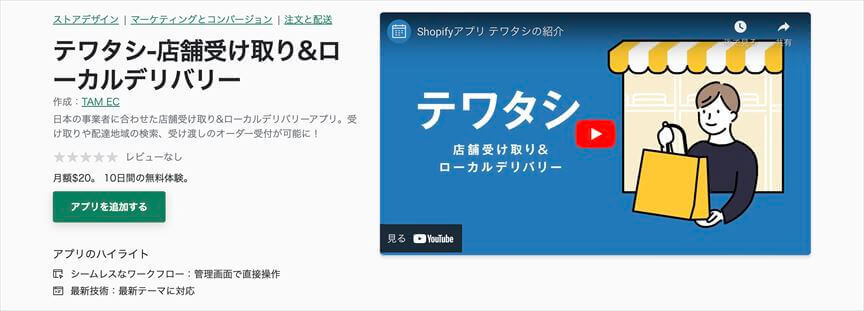
店舗の営業時間・位置情報などを表示させて、デリバリーする際の配達エリアを調べられるようにするアプリ。
また、デリバリーを導入する場合、商品を配送する都合上、料理の盛り付けが崩れるといったトラブルが発生する可能性もゼロではありません。顧客の満足度を下げないためにも、デリバリー対応を行う料理を限定したり、盛り付けを変えたりといった工夫が必要になります。
他にも、店舗で飲食するわけではないので、デリバリー用の容器・パッケージの仕入れといった業務も必要になるでしょう。
このように、Shopifyを使ったデリバリー事業の導入には、一長一短な面もありますが、それぞれのメリット・デメリットを精査して、より売上を伸ばせる選択をしてみてください。
Shopifyやその他ECの制作・運用・保守について、お気軽にご相談ください。
連絡は問い合わせ・無料相談・無料お見積りよりどうぞ。
Shopifyのローカルデリバリーを使ってオンライン販売を始める方法
Shopifyのローカルデリバリーを利用する手順は次のとおりです。
- コンテンツの準備
- オンラインショップの開設
- 商品の登録
- ショップテーマの選定とカスタマイズ
- コレクションページ機能の追加
- ローカルデリバリーの各種設定
- ショップの公開
- 支払い方法の設定
- 商品の梱包、配送の準備
- 配送
初めての場合は大変に感じるかもしれませんが、手順どおりに行えば誰でもできますから、恐れずにトライしてみましょう。
1. コンテンツの準備
オンラインショップを開設するために、次のようなコンテンツ作成用のアイテムを事前に準備しておきましょう。
- 実店舗の写真
- 店舗のロゴ
- お店のキャッチコピー
- オンラインショップに掲載する商品写真
- 商品を紹介するコピーと買うべき理由
とはいえ、写真素材などは高品質な広告写真などを新たに準備する必要はなく、スマホで撮影した写真でOK。
素材はあとから差し替えや修正もできますから、ある程度の見栄えで準備できれば次に進みましょう。
2. オンラインショップの開設
Shopifyにあるローカルデリバリーのページで、無料トライアルを始めます。
このときのドメイン(オンラインショップURL)は、あなたのオンラインショップのストア名になります。
なおドメイン名は、後から好きなカスタムドメインに購入・変更することも出来ますから、ストア開設時にはカスタムドメインにしなくても大丈夫です。
3. 商品の登録
あなたの販売したい商品を以下の手順で登録していきましょう。
- Shopify管理画面 >『商品管理』>『すべての商品』へ
- 『すべての商品』>『商品を追加する』へ
- 商品名、説明文を入力し写真を登録
- 価格を記入(送料は後に別途設定、ここでは考慮する必要ナシ)
- 販売個数に限りがあるときは『在庫』>『在庫を追加する』へ
- 商品カラー、サイズ等、オプションのある場合は >『バリエーション』で追加
- 店舗が複数ある場合は、提供するロケーションの『在庫』へ
4. ショップテーマの選定とカスタマイズ
Shopifyでつくるオンラインショップのデザインテーマを選びます。
あらかじめ設定されている無料のテーマでも構いませんし、テーマストアでショップのコンセプトにあったデザインテーマを購入することもできます。
選んだテーマは、次のようにカスタマイズします。
- オンラインストアの『テーマ』>『カスタマイズ』を選択
- テーマエディタでデフォルトのセクションを編集
- 『テキストオーバーレイ付き画像』と『画像付きテキスト列』を選択
- 不要なセクションの削除、または非表示(目のアイコンで)
- テーマエディタに戻り詳細を追加できる『画像付きテキスト列』を編集
なお、『テキストオーバーレイ付き画像』は店舗の顔となる部分ですから実際の店舗写真を見栄え良く使い、店舗名やキャッチコピーなどをヘッダーテキストとして入力します。
ココではCTA(アクションを促す)ボタンも追加することが可能で、リンク先を『すべての商品』にしておけば、訪問したお客さまをスグにショッピングへと誘導できます。
店舗ロゴを登録するときは、テーマエディタの『ヘッダー』から行います。
5. コレクションページ機能の追加
コレクションページ機能とは、あなたの商品をShopifyのコレクションでグループ化しカテゴリー別に見やすいようにする機能で、手動で行う場合は次のようにします。
- 『管理画面』>『商品』>『コレクション』へ
- 『コレクションの作成』でタイトルと説明を記入
- コレクションタイプセクションで『手動』を選択し『保存』
- 商品セクションで商品を選択するか「閲覧する」をクリックし商品を追加
- テーマエディタで『特集コレクション』を選択し、見出しを入力したら『コレクションを選択する』をクリック
- ここの『ホームページ』から全商品を追加し『選択』ボタンで終了
6. ローカルデリバリーの設定
ローカルデリバリーの設定は、
- 『設定』>『配送と配達』>『ローカルデリバリー』へ
- 最初は『配達は提供していません』と表示されているので『有効化』
- 『管理する』>『ローカルデリバリー』管理ページへ
- 『このロケーションでは配達を提供しています』を選択
次にオプションの編集をします。
配達エリア
配達エリアを設定します。
設定をすると、その範囲内に住むお客さまには『ローカルデリバリー』からチェックアウトするときに選択ボタンが表示されるようになります
エリアの配達範囲詳細を設定
半径をkmで選択
デフォルトでは6マイル(もしくは10km)設定なので、希望するkm範囲を入力
郵便番号での設定も可能
表示内容を設定
配達料金や最低注文価格、そのほかの情報を入力
※チェックアウト時の画面と注文確認メールに表示されます
配達料金を決める
無料または課金を選択
デリバリー対応を一定額以上(合計1000円以上など)からとしたい場合は、その金額を『最低注文価格』に入力
その他の情報を追加
配送の予定スケジュール、荷物の預け場所などの情報を入力
なお、ここで入力・設定した情報は、チェックアウトプレビューで確認できます。
7. ショップの公開
ショップを公開する準備ができたら、Shopifyプランを選択
プランを選ぶと支払い情報に移動しますが、無料トライアル期間中は課金されません。
8. 支払い方法の設定
Shopifyの支払い方法は、トランザクションの処理をサードパーティのプロバイダに依存しており、プロバイダによっては追加費用を徴収する場合もあります。また、あなたの商品によってはルールを設定されることもあります。
なので、支払い方法はプロバイダのサービス内容を事前に確認し、ルールや費用を知っておきましょう。
9. 商品の梱包、配送の準備
ショップが公開されると、注文を受注できる状態になっています。
実際に注文が入ったときは、Shopifyからあなたの登録したメールアドレスに受注をお知らせするメールが届きます。同時に、Shopify管理画面の『注文管理』ページにも注文内容が表示されるので、ここで注文内容を確認して準備をします。
なお、『注文管理』ページでは、デリバリーのお客さまリクエスト内容も表示されます。
注文をすぐに配送できる場合は『発送済としてマークする』にすると、お客さまに発送完了メールが送られます。
配送ルートなどの事前準備が必要な場合は『発送を準備する』を選び、実際の配送準備が完了後に『発送準備済としてマークする』を選択すると、自動的に注文ステータスが『発送準備済』に変更となります。
10. 配送
注文ステータスの『発送準備済』を確認後、お客さまに商品をお届けします。
Shopifyやその他ECの制作・運用・保守について、お気軽にご相談ください。
連絡は問い合わせ・無料相談・無料お見積りよりどうぞ。
Shopifyのローカルデリバリーを設定する前に行うべきこと
事前の準備としては、次のような2ステップでしておくと良いでしょう。
最初に行うのは『オンラインショップの立ち上げ』ですから、そのコンテンツ作成用の下準備として次のようなアイテムを用意しておきましょう。
- 実店舗の写真
- 店舗のロゴ
- お店のキャッチコピー
- オンラインショップに掲載する商品写真
- 商品を紹介するコピーと買うべき理由
この準備が整っていれば、あとはShopifyのローカルデリバリーに入力するだけなのですが、その前に具体的に協議して決めておくべき運営事項などもあります。
- ローカルデリバリー配達の具体的な手段
- 配達をする各ロケーションエリアの範囲やkm対応
- 配達の在庫対応など
特に実場面での配送に関しては、入念に準備をしながら事前シミュレーションもしておきましょう。
というのも、実際にローカルデリバリーを始めると、システムの運用よりも
- いかにお客様にスムーズに商品を提供できるか
- お客様にクレームや苦情なく商品を配達できるか
といった点が一番重要になってくるからです。
ですから、
- 配達に向けて商品を準備する人
- 注文を配達済みとして管理する人
- 実際に配達をする人はどんな輸送手段で円滑に動けるか
などを、管理画面にアクセスしながら連動を確認し、各配達シーンでオンライン注文の流れを一元管理できるようにしておきましょう。
また、Shopifyが作成したものではない外部の配送アプリを併用する場合は、Shopifyのローカルデリバリーと干渉する可能性もあるため、事前の確認が必要です。
Shopifyやその他ECの制作・運用・保守について、お気軽にご相談ください。
連絡は問い合わせ・無料相談・無料お見積りよりどうぞ。
Shopifyのローカルデリバリーの仕組み
Shopifyのローカルデリバリーシステムは、次のようにとてもシンプルです。
- お客さまがあなたのオンラインショップで注文
- 『ローカルデリバリー』を選択しオンラインで支払い
- 注文依頼メールを確認したら商品配送の準備
- 注文情報ページで住所を確認し配送ルートを計画
- 配送準備が完了したら配達手配済みであることをお客さまに伝える
- お客さまの玄関先に遅延なく商品配送
なお、shopifyでデリバリーサイトを運営する方法は大きく分けて2つあります。
1つは、今まで解説してきたshopifyデフォルト機能である『ローカルデリバリー』を使用する方法。
もう1つは、外部のデリバリーアプリをshopifyでインストールして利用する方法です。
1. shopifyデフォルトの『ローカルデリバリー』機能
shopifyの『ローカルデリバリー』は、簡単な設定でデリバリーサイトを運営できる機能です。
ただ、デフォルトとして実装されてからまだまだ日が浅く、その機能は決して万全とはいえません。
ですから、デフォルトで利用できる機能は、
- できるだけ運営費用を抑えたい
- 細かい機能ナシでとりあえず注文受け付けだけで良い
- テストでサイトをオープンしてみたい
といった感じで、
- とりあえずオンラインで注文を受け付けて発送対応ができれば良い
というニーズに対応するくらいの簡易機能であると認識しておきましょう。
現状のshopifyデフォルト機能で対応出来ることは、
- 配達エリアの設定(郵便番号、距離)
- 最低注文価格の設定
- 配達料金の設定
- 受取時間の指定(細かくはできない)*テイクアウトのみ
であり、現状の機能で対応できないことは、
- Apple Pay、PayPal 、Google Pay、Amazon Payなどでの支払い受付
- お店から100キロメートル以上のデリバリー設定
- 外部の配達アプリの使用
- デリバリー配達日時の指定
となっています。
2.shopifyと連動した外部デリバリーアプリを使う
shopifyと連動したデリバリー用の外部アプリはたくさんリリースされていますから、ここではデリバリーアプリの中で最もダウンロード数の多い
Zapiet(Store Pickup + Delivery)」
をご紹介します。
なお、zapietの管理画面は英語のみとなっています。
また、ZapietはキャリアサービスAPIを利用するので、shopifyのプランを月契約ではなく年契約する必要があります。
ですが、それでもデリバリーアプリの中で最もダウンロード数が多いのですから、それだけ優秀な機能を備えたアプリであるともいえるでしょう。
Zapietのデリバリーアプリで具体的にできることは、
- 細かい配達料金の設定
- 最低注文価格の設定
- 配達時間の設定
- 配達エリアの設定
- 複数の店舗の設定
- 準備期間の設定
- 休業日の設定
- 営業時間の設定
ですから、Zapietのデリバリーアプリは、
- デリバリーの日時を細かく設定したい人
- 本格的にデリバリーサービスを始めたい人
- 複数の店舗を運営されている人
に向いているといえます。
Shopifyやその他ECの制作・運用・保守について、お気軽にご相談ください。
連絡は問い合わせ・無料相談・無料お見積りよりどうぞ。
まとめ
以上が、Shopifyのローカルデリバリー機能を使ったオンライン販売の始め方です。
昨今のコロナによる営業環境の変化で、特に飲食店の方はかなり大きな影響を受けたことでしょう。
ですが、今のところコロナはいつ収まるかわかりませんし、国の対応にも不安があることは否めません。
また、今後もこのような事態が発生しないともいえない状態です。
ですから、飲食店経営されている方は、この機会を好機にすべくオンラインのみで完結するサービスも検討すべきでしょう。shopifyのローカルデリバリー機能は、そんなときに有効なアイテムです。
デリバリーシステムは、できるだけ早く取りかかったほうがお客様の獲得もしやすいので、ぜひこの機会に検討してみてください。
Shopify制作のお見積もり・ご相談
また、初めてのお取組みで不安のある方などもご不明点などはお気軽にご連絡ください。












 に相談する
に相談する 