


誰でも簡単にECサイトを構築することができるサービスとして注目を集めているのが、カナダ発祥のネットショップ作成サービスであるShopifyですよね。そんなShopifyを使いこなすためのマニュアルとして、商品情報の登録を行って管理画面に慣れていくことが大切だとされています。
そこで今回は、Shopifyの管理画面からできる商品情報の登録方法について解説していきます。
目次
Shopifyやその他ECの制作・運用・保守について、お気軽にご相談ください。
連絡は問い合わせ・無料相談・無料お見積りよりどうぞ。
Shopifyのストア公開までの流れと使い方

Shopifyのストアを公開するまで、さまざまな設定が必要になります。抜け漏れなく進めるには、基本的な流れに沿って準備することが大切です。
基本的な流れは、次の通りです。
- テンプレートを選ぶ
- 販売商品を追加する
- カテゴリーを分ける
- ページを作成する
- 決済方法を設定する
- 配送方法を設定する
それぞれの項目を確認していきましょう。
テンプレートを選ぶ
Shopifyストアを構築するにあたって、デザインテンプレートを選ぶことが必要です。
まずは、自社ブランドにあうテンプレートを選択しましょう。
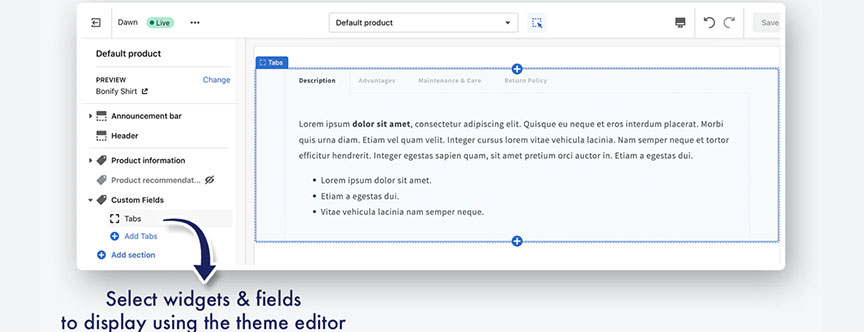
細かいデザインは管理画面のテーマエディタから、追加したい画像や文字を選ぶことが可能です。
デザインテンプレートはサイト全体の印象を決める重要な要素になるので、慎重に選びましょう。
販売商品を追加する
テンプレートをデザインしたあとは、販売する商品を追加します。
まずは左バーにある「商品管理」から「すべての商品」を選択しましょう。
タイトル欄には商品名、説明欄には商品説明を入力できます。画像は画像欄から追加できますが、一度に複数の商品画像を挿入することも可能です。画像以外にも、価格や在庫などの情報も追加できます。
カテゴリーを分ける
販売する商品を追加したら、次はカテゴリーを分けます、いわゆるコレクションと呼ばれるものです。
カテゴリー分けされていると、訪問者がお目当ての商品にたどり着きやすくなります。必ず設定が必要なわけではありませんが、販売する商品数が多ければ多いほど訪問客が商品にたどり着けなくなることがあります。売り逃がしや離脱などを避けるためにも、カテゴリーを分けることがおすすめです。
ページを作成する
ストアを公開するにあたって、お問い合わせページや特定商取引法に基づく表記などのページ作成が必要です。
こちらは上位表示するためにも必ず必要になるので、この時点で作成しておきましょう。
決済方法を設定する
ストアを公開するにあたって決済方法を設定します。
左バーにある「設定」から、「設定画面」「決済設定」の順に選択します。画面が切り替わったら、決済方法の設定をおこなうことが可能です。画面にAmazon PayやPayPalなど決済方法が一覧で表示されるため、設定したい項目を選びます。
決済方法の充実性は、購入につながる要因になる場合も多いため、その点も考慮して設定しましょう。
配送方法を設定する
決済方法を設定したら、次は配送方法を決めます。
左バーにある「設定」から、「設定画面」「配送設定」の順に選択しましょう。
画面に発送元欄やエリア欄、パッケージ欄などが表示されます。
発送元欄では発送元の情報、エリア欄では配送地域や送料などが設定可能です。パッケージ欄では、出荷時に使用する箱に関する設定をおこなえます。
Shopifyやその他ECの制作・運用・保守について、お気軽にご相談ください。
連絡は問い合わせ・無料相談・無料お見積りよりどうぞ。
Shopifyの使い方:初期設定

Shopifyを始めるには、初期設定をおこなわなければいけません。Shopify公式サイトのトップ画面からメールアドレスを入力し、「今すぐ始める」のボタンを選択しましょう。ボタンを押すと、メールアドレス・パスワード・ストアの名前・ストアURLを記入する画面が表示されます。
すべての情報を入力した後に「ストアを開く」を押すと、ストアの準備を始められます。必須で必要なのは、名前・住所・電話番号の入力です。すべての情報を入力したら、内容に間違いがないか確認して最後に「ストアを作成する」を選択します。
「ストアを作成する」をクリックしたら、初期設定は完了です。設定完了と同時に、登録したメールアドレスに確認メールが届くので少し待ちましょう。メールが届いたらメッセージを開いて「認証」ボタンをクリックしましょう。設定が完了した時点から、14日間の無料トライアルが始まります。
Shopifyやその他ECの制作・運用・保守について、お気軽にご相談ください。
連絡は問い合わせ・無料相談・無料お見積りよりどうぞ。
商品情報の登録方法について
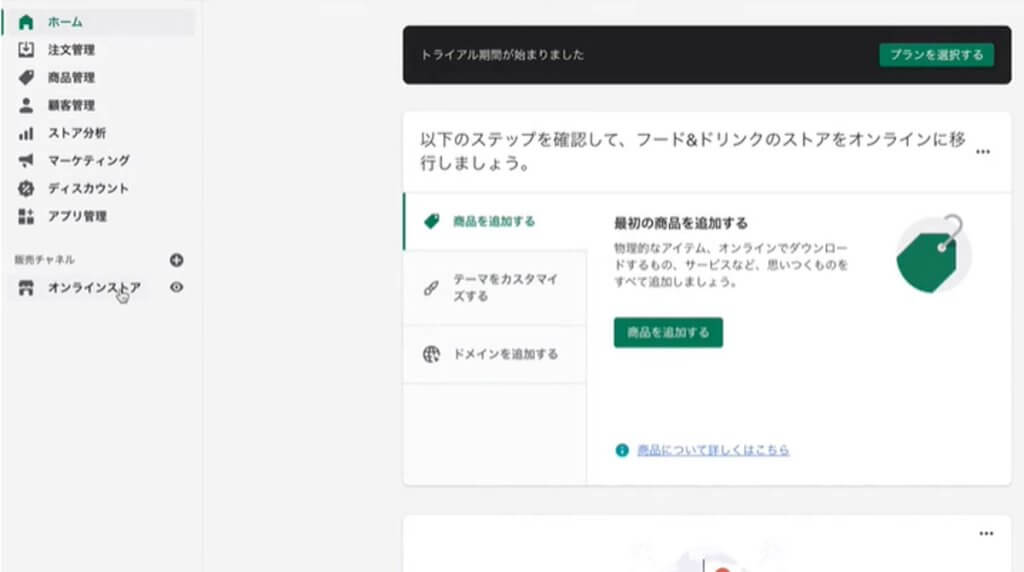
Shopifyでは、ECサイトに掲載・販売する商品情報を管理画面から登録することが可能です。
使い方としては、まずShopifyの管理画面にログインした後に左側に表示されているメニューを確認します。その中に「商品管理」の項目があるのでクリックすると、商品管理を行うことができるページに飛びます。商品管理のページでは商品情報の登録や編集などの管理を行うことができるのですが、商品情報を登録したい場合は右上にある「商品を追加」をクリックします。
商品登録画面に移行した後は、まず登録する商品の名前と画像を登録します。この時商品の概要や説明文も記入でき、ただ文章を入力するだけではなくテキストに装飾を施したり画像やビデオ、表なども挿入したりすることが可能です。
商品に関する概要を入力した後は、商品の価格や在庫、配送情報を登録します。価格は販売価格とセール価格にする場合の定価に分けて入力できるほか、1アイテム当たりの費用、税込み価格での表記など細かい部分に対応しています。在庫に関しては在庫切れでも客が商品を買えるように設定や、入荷中の表記も可能です。同じ商品でもカラーバリエーションやサイズが異なるものがある場合には、商品のバリエーションも登録できます。
あとは商品ページのSEO設定で検索エンジンで検索した時のプレビューを確認すれば、商品情報に関する基本的な登録は完了です。
最後に右側に分類というグループがあるので、そちらで商品のカテゴリーを分類すれば商品情報の登録は全て終わります。ちなみにカテゴリーの分類に関しては必ずしなければいけないわけではないものの、登録する商品情報が増えた時に管理しやすくなることから分類しておくと便利だとされています。
Shopifyやその他ECの制作・運用・保守について、お気軽にご相談ください。
連絡は問い合わせ・無料相談・無料お見積りよりどうぞ。
Shopifyでの商品情報の登録は簡単
Shopifyでは商品情報を登録することで作成したECサイトに商品に関するデータを反映させることができるのですが、その使い方や登録方法は難しい操作を必要としていないため誰でも簡単にできるようになっています。
この基本操作を覚えることができればShopifyを使いこなしやすくなるので、管理画面の使い方を覚えておくことが大切です。
Shopifyやその他ECの制作・運用・保守について、お気軽にご相談ください。
連絡は問い合わせ・無料相談・無料お見積りよりどうぞ。
【Shopifyアプリ】商品情報管理に役立つCustom Fields

商品名や説明書きなどショップ運営を行ううえで最低限必要な機能がShopifyにはあります。ただ、販売する商品やサービスによっては、より詳細な情報を記載したいと考える人も多いでしょう。もちろんHTMLに直接コードを記入してWebサイトをカスタマイズすることも可能です。
しかしHTMLでコードを記入するとき、専門的な知識が必要になります。もし該当以外の場所を書き換えてしまったときは、Webサイトが正常に機能しなくなることもあるのです。その結果、面倒な作業が増えることもあります。こんな悩みを解決できるのが、商品情報管理に役立つアプリ「Custom Fields」です。
「Custom Fields(カスタム・フィールド)」とは
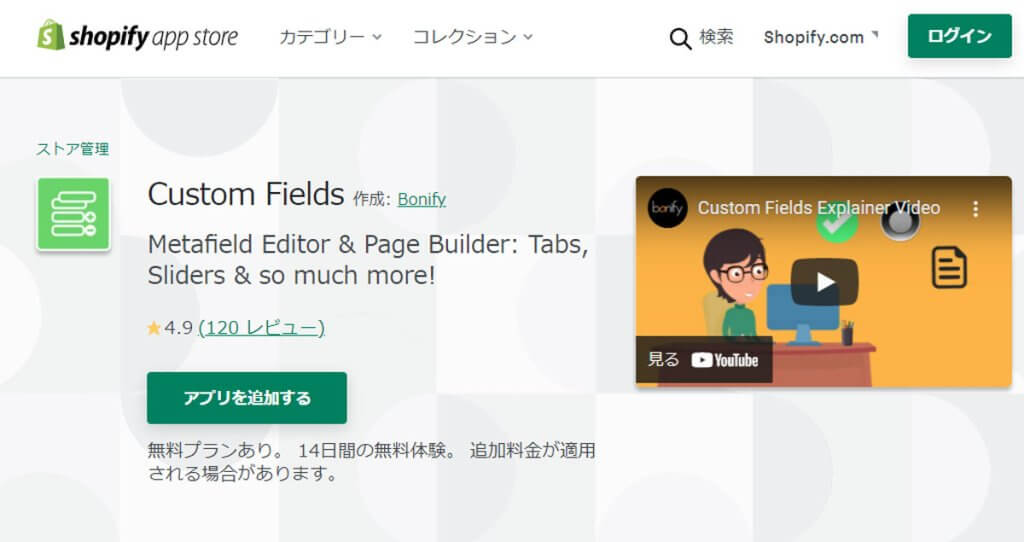
Shopifyアプリ Custom Fields
「Custom Fields」とは、Shopifyを運営する人が商品情報を追加したり編集したりできるアプリのことです。Shopifの管理画面から商品情報を記入することもできますが、最低限の機能しかないため物足りなさを感じる人も少なくありません。そんな時に役立つのが、より詳細な情報を記入できる「Custom Fields」なのです。
「Custom Fields」は、アプリをインストールしてから14日間は無料で使えます。興味がある人は、まず無料体験から試してみるのがおすすめです。
また「Custom Fields」には、無料プランの他にライトプラン・プレミアムプラン・プラスプランの4つがあります。費用は下記のとおりです。
| プラン | 費用(月額) | 機 能 | フィールドの作成可能数 |
| フリー | 無料 | ・基本テキスト ・番号フィールド | カスタムフィールド(最大10個) |
| ライト | 7ドル | ・日付 ・Eメール ・電話番号 ・リンク ・コード埋め込み | 無制限のカスタムフィールド作成 |
| プレミアム | 19ドル | ・無制限の画像 ・ファイルのアップロードフィールド | バルクデータのインポートとエクスポート |
| プラス | 29ドル | Amazon S3バケットにファイルをアップロード | 店舗間でのフィールド設定の同期 |
「Custom Fields」のインストール方法
無料プランを使いたい場合は、まずアプリのインストールが必要です。
そこで、「Custom Fields」のインストール方法を紹介します。手順に沿ってインストールしてみましょう。
- Shopifyのアプリストアから「Custom Fields」を検索
- 画面に検索結果が表示されたら「Custom Fields」を見つけてクリックします
- 「アプリを追加する」のボタンをクリック
- 画面の下に「インストールapp」と表示されるのでクリックします
- インストールが完了すると画面にプランが表示されます。4つのプランから好きなものを選んで「Select」を押します
- プランの選択が済んだら、「Custom Fields」のインストールは完了です「Custom Fields」の商品管理に備わる機能
「Custom Fields」の商品管理に備わる機能
「Custom Fields」のインストールが完了したら、管理画面を表示してみましょう。
商品画面から商品ページを編集することが可能です。ここで使える機能は下記のとおりになります。
| 機 能 | 特 徴 |
| Serach | キーワードや条件からコンテンツの検索ができる |
| Bulk Edit | フィールドの表示有無を編集できる |
| Configure Fields | フィールドの並び替えや追加ができる |
| Import | CSV形式でフィールドや商品をインポートできる |
| Export | CSV形式でフィールドや商品をエクスポートできる |
| Install | チュートリアルをインストールできる |
| Add Field | フィールドを追加できる |
新規のフィールドを作成する方法
次は、フィールドの作成方法を見ていきましょう。フィールドとは、「項目」のことで商品における情報を追加できる機能です。
新規のフィールドを作成する場合は、まず「Configure Fields」から「+ Add Field」を選択。新規フィールドが画面に表示されるので、必要事項を埋めます。必要事項は以下のとおりです。
| 必要事項 | 特 徴 |
| Field Name | 新規で作成したフィールドの名前 |
| Machine Name | 小文字・数字・アンダースコアのみで構成した名前 |
| Basic | フィールドの入力が「テキスト」「数値」のどちらかを選ぶ |
| Advanced | フィールドの入力でHTMLやリンクが使用できる |
| Upload | ファイルや画像を設定したいときは選択する |
| Reference | 商品ページから参照する場合に使用する |
作成したフィールドを編集する
新規のフィールドを作成したら、次は編集を行います。編集の手順は以下のとおりです。
- 管理画面にある「More actions」から「Edit Custom Fields」を選択
- 画面が表示されたら編集開始
このように新規のフィールドは簡単に編集することができます。他の商品を編集したい場合は、編集画面の左上にある「Products」を選択して、編集したい商品を選びましょう。

Shopifyやその他ECの制作・運用・保守について、お気軽にご相談ください。
連絡は問い合わせ・無料相談・無料お見積りよりどうぞ。
まとめ:【Shopifyの使い方】管理画面で商品情報を登録しよう!役立つアプリもご紹介

Shopifyの使い方、商品情報の登録方法についてや、Custom Fieldsアプリについても取り上げ、その優れた商品情報管理機能についても解説しました。これにより、より効率的に商品情報の登録・編集ができることが分かっていただけたと思います。
ECサイトは、魅力的な商品情報を提供し、顧客に快適なショッピング体験を提供することが重要です。これらの知識を活用して、あなたのShopifyストアを成功へと導いてください。
Shopify制作のお見積もり・ご相談
また、初めてのお取組みで不安のある方などもご不明点などはお気軽にご連絡ください。


















 に相談する
に相談する 